Đôi khi bạn chặn ai đó trên Instagram vì lý do chính đáng. Đôi khi điều đó xảy ra trong một cuộc tranh cãi, vô tình, hoặc vì bạn cần một chút thời gian riêng. Sau đó, khi bạn muốn kết nối lại, quy trình không phải lúc nào cũng rõ ràng. Bạn có thể không nhớ danh sách tài khoản bị chặn ở đâu, hoặc trang cá nhân của người đó có thể không còn hiện lên khi bạn tìm kiếm tên người dùng của họ.
Đó là lý do tại sao “bỏ chặn Instagram” có thể có hai nghĩa khác nhau. Đối với hầu hết người dùng, điều đó có nghĩa là bỏ chặn một người. Đối với những người khác, nó có nghĩa là mở Instagram khi ứng dụng hoặc website bị chặn bởi trường học, nơi làm việc, Wi-Fi hoặc các hạn chế mạng.
Hướng dẫn này đề cập đến cả hai, nhưng chúng tôi sẽ bắt đầu với ý định tìm kiếm chính: cách bỏ chặn ai đó trên Instagram.
“Bỏ chặn Instagram” có nghĩa là gì?
Trong hầu hết các trường hợp, “bỏ chặn Instagram” có nghĩa là loại bỏ ai đó khỏi danh sách tài khoản bị chặn của bạn. Khi bạn bỏ chặn họ, Instagram ngừng ẩn hồ sơ của bạn trước mặt họ theo cách tương tự, mặc dù cài đặt quyền riêng tư của bạn vẫn quan trọng.
Cũng có một ý nghĩa khác. Một số người tìm kiếm cụm từ này vì Instagram bị chặn trên Chromebook của trường, Wi-Fi văn phòng, mạng công cộng hoặc tường lửa địa phương. Đó là một vấn đề khác. Trong trường hợp đó, bạn không đang bỏ chặn một người; bạn đang cố phục hồi quyền truy cập vào chính Instagram.
Một tình huống thứ ba là chặn hành động trên Instagram. Điều đó xảy ra khi Instagram tạm thời hạn chế các hành động như theo dõi, thích, bình luận, hoặc gửi tin nhắn. Điều đó cũng khác với việc bỏ chặn một người dùng.
Cách bỏ chặn ai đó trên ứng dụng Instagram
Ứng dụng di động là nơi dễ nhất để bỏ chặn ai đó vì Instagram giữ danh sách tài khoản bị chặn trong cài đặt. Nếu bạn đang sử dụng iPhone hoặc Android, hãy bắt đầu từ đây.
Phương pháp 1. Bỏ chặn từ danh sách tài khoản bị chặn
Đây là phương pháp đáng tin cậy nhất vì nó vẫn hoạt động ngay cả khi bạn không thể dễ dàng tìm thấy người đó qua tìm kiếm. Nếu bạn đã chặn ai đó cách đây lâu, hoặc nếu tên người dùng của họ không còn xuất hiện trong kết quả tìm kiếm, danh sách bị chặn thường là con đường sạch nhất.
Mở ứng dụng Instagram và đảm bảo bạn đã đăng nhập vào tài khoản đúng. Điều này quan trọng nếu bạn quản lý hơn một tài khoản Instagram. Một người có thể bị chặn trên một tài khoản nhưng không phải trên tài khoản khác.
Nhấn vào ảnh đại diện của bạn ở góc dưới bên phải. Điều này sẽ dẫn bạn đến trang cá nhân của bạn.
Nhấn vào biểu tượng menu ở góc trên bên phải. Ở hầu hết các phiên bản Instagram, đây là menu ba dòng.
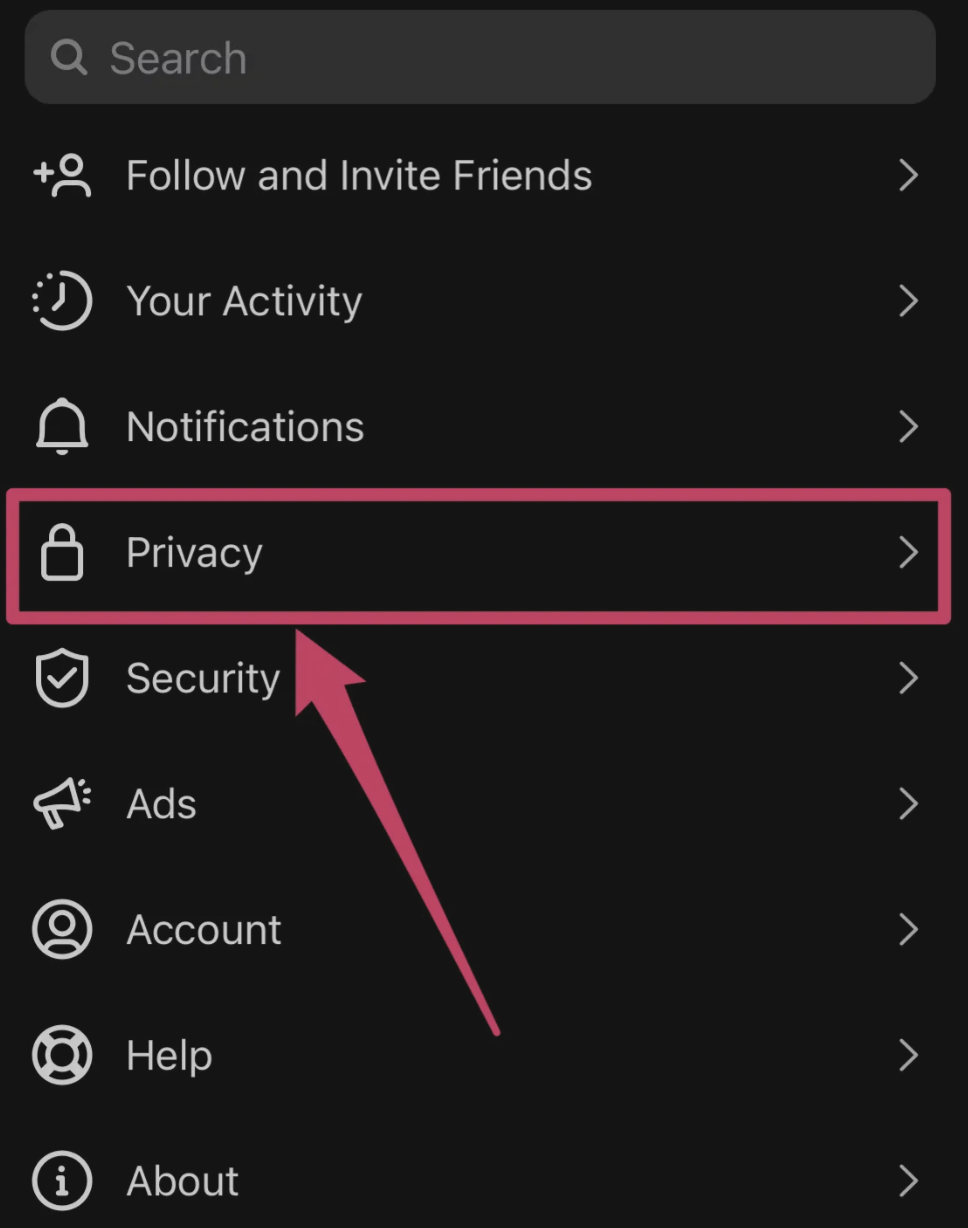
Mở Cài đặt > quyền riêng tư. Instagram thường thay đổi bố cục chính xác, nhưng các tài khoản bị chặn thường nằm dưới các cài đặt liên quan đến quyền riêng tư.
Tìm kiếm Bị chặn hoặc Tài khoản bị chặn. Nếu bạn không thấy nó ngay lập tức, hãy sử dụng thanh tìm kiếm trong Cài đặt và gõ “bị chặn”.
Mở danh sách tài khoản bị chặn. Bạn sẽ thấy các tài khoản bạn đã chặn từ tài khoản Instagram này.
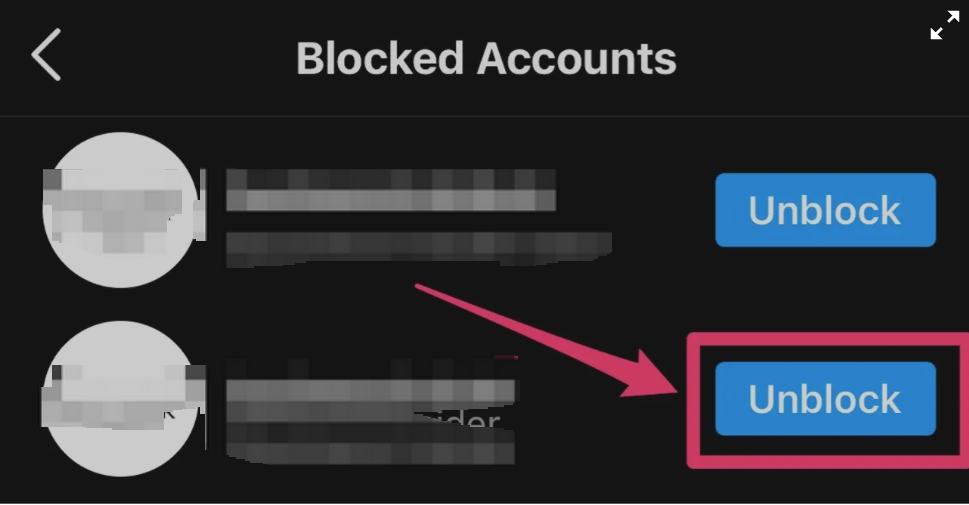
Tìm người bạn muốn bỏ chặn và nhấn Bỏ chặn bên cạnh tên của họ. Instagram sẽ yêu cầu bạn xác nhận vì việc bỏ chặn thay đổi cách mà người đó có thể tương tác với tài khoản của bạn.
Nhấn Bỏ chặn một lần nữa để xác nhận. Sau đó, người đó sẽ được xóa khỏi danh sách bị chặn của bạn.
Phương pháp này là tốt nhất khi bạn muốn xem nhiều tài khoản bị chặn cùng một lúc. Nó cũng hữu ích nếu bạn quên tên người dùng chính xác.
Phương pháp 2. Bỏ chặn từ trang cá nhân của họ
Nếu bạn vẫn có thể tìm thấy trang cá nhân của người đó, phương pháp này nhanh hơn.
Các bước:
Mở Instagram và nhấn vào biểu tượng tìm kiếm.
Gõ tên người dùng hoặc tên hiển thị của người đó.
Mở trang cá nhân của họ từ kết quả tìm kiếm.
Nhấn nút Bỏ chặn trên trang cá nhân của họ.
Xác nhận bằng cách nhấn Bỏ chặn một lần nữa.
Phương pháp này đơn giản, nhưng chỉ hoạt động nếu Instagram vẫn cho phép bạn tìm và mở hồ sơ. Nếu người đó đã thay đổi tên người dùng, cũng đã chặn bạn, hoặc đã vô hiệu hóa tài khoản của họ, bạn có thể không thấy họ trong tìm kiếm. Trong trường hợp đó, hãy sử dụng danh sách tài khoản bị chặn thay thế.
Phương pháp 3. Bỏ chặn từ Tin nhắn trực tiếp
Nếu bạn đã từng trò chuyện với người đó, cuộc trò chuyện có thể vẫn có sẵn trong hộp thư của bạn. Điều này có thể cho bạn một con đường khác đến hồ sơ.
Các bước:
Mở Instagram và đi đến tin nhắn trực tiếp của bạn.
Tìm kiếm cuộc trò chuyện cũ.
Mở chat nếu nó vẫn xuất hiện.
Chạm vào tên hoặc khu vực hồ sơ của người đó ở đầu chat.
Tìm tùy chọn Bỏ chặn.
Chạm vào Bỏ chặn và xác nhận.
Phương pháp này hữu ích khi bạn không thể nhớ tên người dùng nhưng vẫn có chuỗi tin nhắn cũ. Nếu cuộc trò chuyện biến mất hoặc tài khoản không còn khả dụng, hãy quay lại danh sách tài khoản bị chặn.
Cách bỏ chặn ai đó trên Instagram từ máy tính
Bạn cũng có thể bỏ chặn ai đó từ trang web của Instagram, mặc dù phiên bản máy tính có thể cảm thấy kém hoàn chỉnh hơn so với ứng dụng di động.
Sử dụng thanh tìm kiếm để tìm tên người dùng của người bị chặn.
Mở hồ sơ nếu nó xuất hiện.
Nhấp vào Bỏ chặn.
Xác nhận hành động.
Nếu hồ sơ không xuất hiện trên máy tính, đừng cho rằng việc bỏ chặn là không thể. Tìm kiếm trên máy tính của Instagram có thể bị hạn chế. Hãy thử ứng dụng di động và mở danh sách tài khoản bị chặn thay thế.
Tại sao tôi không thể tìm ai đó để bỏ chặn trên Instagram?
Đây là một trong những vấn đề phổ biến nhất. Bạn muốn bỏ chặn ai đó, nhưng hồ sơ của họ dường như đã biến mất. Có một số lý do khả thi.
Họ có thể đã chặn bạn. Nếu cả hai tài khoản chặn lẫn nhau, việc tìm hồ sơ qua tìm kiếm có thể trở nên khó khăn. Hãy thử sử dụng danh sách tài khoản bị chặn thay vì tìm kiếm.
Họ có thể đã thay đổi tên người dùng. Nếu bạn đang tìm kiếm tên người dùng cũ, Instagram có thể không hiển thị tài khoản hiện tại. Kiểm tra tin nhắn trực tiếp cũ, gán nhãn chung, hoặc danh sách tài khoản bị chặn.
Tài khoản của họ có thể đã bị xóa, bị vô hiệu hóa, hoặc tạm thời bị vô hiệu hóa. Nếu tài khoản không còn tồn tại, bạn sẽ không thể mở trang hồ sơ bình thường.
Tìm kiếm trên Instagram có thể đơn giản không hiển thị tài khoản. Kết quả tìm kiếm không phải lúc nào cũng hoàn chỉnh, đặc biệt đối với các tương tác bị chặn hoặc bị hạn chế. Một lần nữa, danh sách bị chặn là con đường đáng tin cậy hơn.
Bạn cũng có thể đang sử dụng tài khoản Instagram sai. Nếu bạn có nhiều tài khoản, hãy chuyển sang tài khoản mà việc chặn ban đầu đã xảy ra và kiểm tra ở đó.
Cách xem danh sách tài khoản bị chặn của bạn trên Instagram
Nếu bạn không chắc mình đã chặn ai, hãy sử dụng danh sách tài khoản bị chặn.
Trên iPhone hoặc Android:
Mở Instagram.
Chạm vào hình đại diện của bạn.
Chạm vào biểu tượng menu.
Mở Cài đặt và quyền riêng tư.
Tìm kiếm Bị chặn hoặc cuộn đến phần tài khoản bị chặn.
Mở danh sách.
Xem xét người dùng bị chặn.
Chạm vào Bỏ chặn bên cạnh bất kỳ tài khoản nào bạn muốn xóa khỏi danh sách.
Nếu bạn đang ở máy tính và không thể tìm thấy danh sách tương tự, hãy sử dụng ứng dụng di động của Instagram. Ứng dụng di động thường tốt hơn cho cài đặt quyền riêng tư tài khoản.
Nếu bạn có ý là Instagram bị chặn ở trường, nơi làm việc, hoặc trên Wi-Fi
Đôi khi “bỏ chặn Instagram” có nghĩa là chính Instagram không thể mở. Điều này thường xảy ra trên Wi-Fi trường học, mạng nơi làm việc, mạng công cộng, hoặc thiết bị đã được quản lý.
Trong trường hợp đó, vấn đề không phải là danh sách bị chặn trên Instagram của bạn. Mạng có thể đang lọc các miền Instagram, lưu lượng ứng dụng, yêu cầu DNS, hoặc các trang mạng xã hội nói chung.
Phương pháp 1. Sử dụng Dữ liệu di động
Dữ liệu di động là bài kiểm tra đơn giản nhất vì nó vượt qua mạng Wi-Fi bị hạn chế.
Các bước:
Tắt Wi-Fi trên điện thoại của bạn.
Bật dữ liệu di động.
Mở ứng dụng Instagram hoặc Instagram.com.
Kiểm tra xem nguồn cấp, câu chuyện, video ngắn và tin nhắn có tải bình thường không.
Nếu Instagram hoạt động trên dữ liệu di động nhưng không trên Wi-Fi, mạng Wi-Fi có thể đang chặn Instagram. Điều này không yêu cầu thay đổi cài đặt tài khoản Instagram của bạn.
Phương pháp 2. Thử một VPN
VPN có thể điều hướng kết nối của bạn qua một máy chủ khác, điều này có thể giúp khi Instagram bị chặn bởi một mạng địa phương.
Các bước:
Chọn một VPN uy tín.
Cài đặt ứng dụng VPN.
Kết nối với một máy chủ gần đó để có tốc độ tốt hơn.
Mở lại Instagram.
Nếu không hoạt động, hãy thử một máy chủ khác.
VPN dễ sử dụng, nhưng không phải luôn ổn định. Một số mạng chặn lưu lượng VPN, và các địa chỉ IP VPN chia sẻ có thể chậm hoặc đông đúc.
Phương pháp 3. Sử dụng Proxy
Một proxy có thể định tuyến lưu lượng trình duyệt qua một địa chỉ IP khác. Điều này có thể hữu ích nếu bạn chủ yếu sử dụng Instagram Web trong Chrome, Firefox, hoặc trình duyệt khác.
Proxy có thể cấu hình nhiều hơn so với một VPN cơ bản. Bạn có thể chọn loại proxy, vị trí, và kiểu phiên. Điều này hữu ích cho người dùng cần truy cập Instagram web ổn định hơn là duyệt một cú nhấp chuột thông thường.
Nstproxy là một lựa chọn tốt khi Instagram bị chặn ở cấp độ mạng hoặc khi bạn cần một thiết lập proxy ổn định hơn so với các trang proxy miễn phí.
Đối với việc truy cập Instagram, sản phẩm Nstproxy tốt nhất phụ thuộc vào trường hợp sử dụng:
Trường Hợp Sử Dụng
Sản Phẩm Nstproxy Được Khuyến Nghị
Truy cập web Instagram ổn định
Proxy ISP Tĩnh
Chất lượng IP của người dùng thực
Proxy Đô thị
Quy trình làm việc Instagram kiểu di động
Proxy Di Động
Kiểm tra trình duyệt hoặc nghiên cứu
Proxy Đô thị
Kiểm tra nhanh với rủi ro thấp
Proxy Trung Tâm Dữ Liệu
Đối với hầu hết người dùng muốn truy cập ổn định vào Instagram Web, Proxy ISP Tĩnh Nstproxy là lựa chọn khởi đầu tốt nhất vì nó giữ nguyên IP nhất quán trong các phiên dài hơn. Nếu bạn cần chất lượng IP của người dùng thực hoặc duyệt web theo vùng, Proxy Đô Thị Nstproxy là sự lựa chọn tốt hơn.
Cách sử dụng Nstproxy cho Instagram Web:
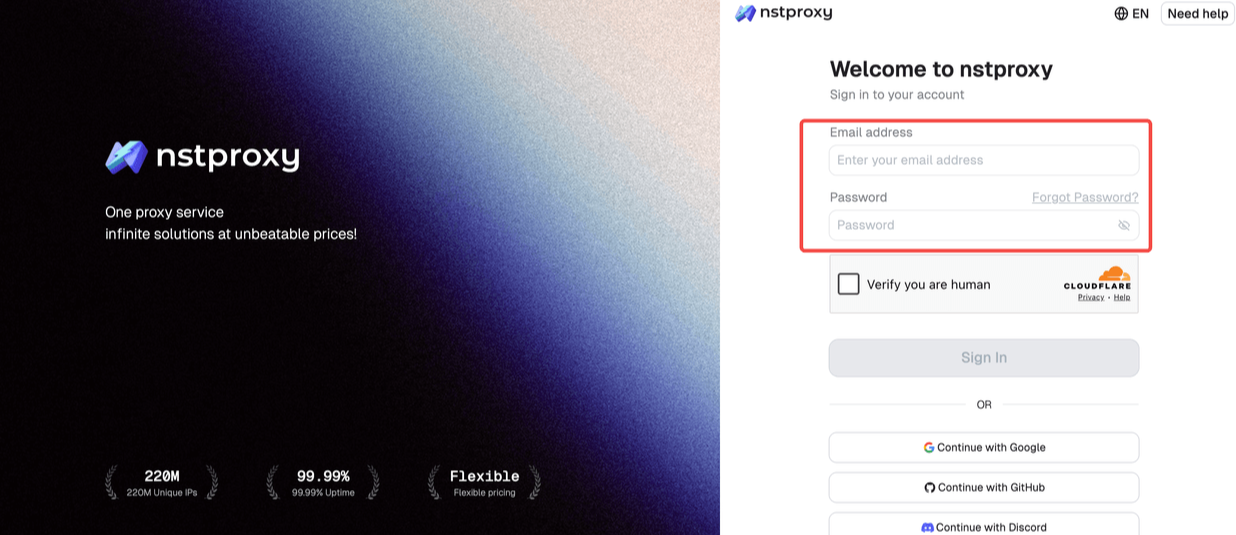
Đăng ký Nstproxy.
Tạo tài khoản và chọn sản phẩm proxy phù hợp với quy trình làm việc của bạn. Đối với duyệt web ổn định, hãy bắt đầu với Proxy ISP Tĩnh. Đối với truy cập vùng linh hoạt, chọn Proxy Đô Thị.
Sao chép thông tin proxy của bạn.
Bạn sẽ cần máy chủ proxy, cổng, tên người dùng, mật khẩu và giao thức. Nstproxy hỗ trợ các định dạng proxy phổ biến như HTTP và SOCKS5, tùy thuộc vào sản phẩm.
Cấu hình proxy trong trình duyệt hoặc quản lý proxy của bạn.
Nếu bạn sử dụng Chrome, bạn có thể cấu hình proxy thông qua tiện ích proxy như ZeroOmega hoặc qua cài đặt proxy hệ thống. Nhập máy chủ Nstproxy, cổng, tên người dùng và mật khẩu chính xác như đã hiển thị.
Kiểm tra IP trước khi mở Instagram.
Truy cập vào một kiểm tra IP trong cùng trình duyệt. Xác nhận rằng trình duyệt đang sử dụng IP của Nstproxy thay vì IP mạng gốc của bạn.
Mở Instagram.com.
Đăng nhập thông thường nếu cần. Để duy trì độ ổn định của tài khoản, hãy tránh chuyển đổi proxy trong cùng một phiên đăng nhập.
Giữ phiên làm việc nhất quán.
Nếu bạn đã đăng nhập vào Instagram, hãy sử dụng cùng một phiên proxy tĩnh hoặc dính thay vì thường xuyên thay đổi IP. Việc thay đổi IP liên tục có thể kích hoạt các bài kiểm tra bổ sung.
Nstproxy không cần thiết khi bạn chỉ đang mở khóa một người trong Instagram. Nó hữu ích khi Instagram bị chặn bởi một mạng hoặc khi bạn cần truy cập ổn định ở cấp trình duyệt.
Mở Khóa Instagram vs Chặn Hành Động Instagram
Mở khóa ai đó khác với việc bị chặn hành động trên Instagram.
Khi bạn mở khóa ai đó, bạn đang thay đổi một cài đặt riêng tư giữa tài khoản của bạn và một người dùng khác. Bạn kiểm soát hành động đó.
Chặn hành động là khi Instagram tạm thời giới hạn những gì tài khoản của bạn có thể làm. Bạn có thể không thể thích, theo dõi, bình luận, nhắn tin hoặc đăng bài bình thường. Điều này có thể xảy ra sau khi thực hiện các hành động lặp đi lặp lại, hành vi giống như tự động hóa, hoạt động đăng nhập khả nghi, hoặc kiểm tra an toàn của nền tảng.
Nếu bạn đang đối mặt với chặn hành động, đừng lặp đi lặp lại cùng một hành động. Chờ đợi, làm chậm hoạt động, cập nhật ứng dụng, kiểm tra bảo mật tài khoản và tránh tự động hóa. Danh sách tài khoản bị chặn sẽ không sửa được một chặn hành động.
Câu Hỏi Thường Gặp
Q1. Làm thế nào để mở khóa ai đó trên Instagram?
Mở Instagram, vào hồ sơ của bạn, mở Cài đặt và riêng tư, tìm các tài khoản bị chặn, chạm Mở khóa bên cạnh tên của người đó, và xác nhận.
Q2. Làm thế nào để tôi xem danh sách bị chặn của mình trên Instagram?
Vào hồ sơ Instagram của bạn, chạm vào biểu tượng menu, mở Cài đặt và riêng tư, sau đó tìm kiếm Bị chặn hoặc Tài khoản bị chặn.
Q3. Điều gì xảy ra sau khi tôi mở khóa ai đó trên Instagram?
Họ có thể tìm thấy hồ sơ của bạn và tương tác với bạn một lần nữa tùy thuộc vào cài đặt quyền riêng tư của bạn. Instagram sẽ không tự động làm bạn theo dõi nhau một lần nữa.
Q5. Liệu ai đó có biết nếu tôi mở khóa họ trên Instagram không?
Instagram thường không gửi thông báo khi bạn mở khóa ai đó. Họ có thể nhận ra nếu họ có thể tìm kiếm hồ sơ của bạn hoặc tương tác với tài khoản của bạn một lần nữa.
Q6. Tại sao tôi không thể tìm ai đó mà tôi đã chặn trên Instagram?
Họ có thể đã thay đổi tên người dùng, chặn bạn lại, xóa tài khoản của họ, vô hiệu hóa hồ sơ của họ, hoặc biến mất khỏi tìm kiếm. Hãy kiểm tra danh sách tài khoản bị chặn của bạn.
Q7. Tôi có thể mở khóa ai đó mà cũng đã chặn tôi không?
Bạn vẫn có thể xóa họ khỏi danh sách tài khoản bị chặn của bạn, nhưng tìm hồ sơ của họ có thể khó khăn nếu họ cũng đã chặn bạn.
Q8. Làm thế nào để tôi mở khóa Instagram ở trường hoặc nơi làm việc?
Hãy thử dữ liệu di động trước. Nếu mạng đang chặn Instagram, VPN hoặc proxy có thể giúp ích. Để truy cập Instagram Web ổn định, Nstproxy Static ISP hoặc các proxy Residential là những lựa chọn hữu ích.
Q9. Proxy có tốt hơn VPN cho Instagram không?
VPN dễ sử dụng cho việc sử dụng bình thường. Proxy cho phép kiểm soát nhiều hơn về loại IP, vị trí và độ ổn định của phiên làm việc, điều này rất hữu ích cho Instagram Web, kiểm tra trình duyệt và quy trình truy cập ổn định.
Kết luận
Đối với hầu hết người dùng, việc mở chặn Instagram có nghĩa là mở chặn ai đó trong danh sách tài khoản bị chặn. Phương pháp đáng tin cậy nhất là mở cài đặt Instagram, tìm tài khoản bị chặn và xác nhận hành động mở chặn từ đó. Nếu bạn không thể tìm thấy người đó, hãy kiểm tra xem họ có thay đổi tên người dùng, chặn bạn lại, xóa tài khoản hoặc đã bị chặn từ một tài khoản Instagram khác hay không.
Nếu bạn có ý nói rằng Instagram tự nó bị chặn bởi trường học, công việc, Wi-Fi công cộng hoặc một mạng khác, thì đó là một vấn đề truy cập riêng. Dữ liệu di động, VPN và proxy có thể giúp đỡ. Để truy cập Instagram Web ổn định, Nstproxy là một lựa chọn mạnh mẽ vì nó cung cấp Static ISP, Residential, Mobile và Datacenter proxy cho nhiều nhu cầu khác nhau.
Các trình phân tích PDF tốt nhất cho quy trình làm việc AI và RAG vào năm 2026
Một so sánh đã được nghiên cứu và kiểm tra bằng chứng về các trình phân tích PDF tốt nhất cho các pipeline AI và RAG vào năm 2026 — LlamaParse, Docling, Marker, Unstructured, Reducto, Firecrawl, PyMuPDF4LLM và các API tài liệu AI lớn của các hyperscaler — được xếp hạng dựa trên OCR, trích xuất bảng và chi phí, cộng với cái nhìn trung thực về vị trí của Nstproxy Crawl (và không) trong một pipeline dữ liệu RAG.
Marcus Chen
Aug. 17th 2026
Trải nghiem Nstproxy - Bat dau dung thu mien phi ngay
110M+ IP that voi ti le truy cap thanh cong 99.9%
Truy cap ngay cac pool proxy residential, datacenter, IPv6 va ISP cao cap.
Phan hoi trung binh ~0.5s cho tac vu dong thoi cao