Một trang web bị chặn trong Chrome có thể do quyền của Chrome, tiện ích mở rộng, bộ nhớ cache, bảo mật duyệt web, chính sách của quản trị viên, DNS, tường lửa hoặc hạn chế mạng.
Nếu trang web chỉ bị chặn trong Chrome, hãy bắt đầu với Cài đặt trang web, tiện ích mở rộng và bộ nhớ cache.
Nếu trang web bị chặn trên mọi trình duyệt trên cùng một Wi-Fi, vấn đề có thể nằm ở cấp độ mạng.
Nếu Chrome nói rằng nó được quản lý bởi một tổ chức, việc chặn có thể đến từ trường học, công việc hoặc chính sách thiết bị.
Nếu trang web hoạt động trên dữ liệu di động nhưng không hoạt động trên Wi-Fi, mạng Wi-Fi của bạn có thể đang lọc nó.
Nstproxy với Nstbrowser có thể giúp khi người dùng cần truy cập proxy cấp trình duyệt, duy trì các hồ sơ trình duyệt sạch và định tuyến IP ổn định.
Không bỏ qua cảnh báo bảo mật của Chrome hoặc nhập mật khẩu trên các trang web proxy không rõ nguồn gốc.
Một cái nhìn nhanh
Bạn đang tìm kiếm một thiết lập duyệt web ổn định và an toàn hơn? Kết hợp Nstbrowser với Nstproxy để tạo ra các hồ sơ trình duyệt riêng biệt, duy trì danh tính IP nhất quán và giảm thiểu gián đoạn liên quan đến mạng. Bắt đầu sử dụng Nstbrowser và Nstproxy ngay hôm nay.
Bạn mở Chrome, gõ một trang web và không có gì được tải. Có thể bạn thấy “Trang web này bị chặn,” “Quản trị viên của bạn đã chặn trang này,” “Kết nối của bạn không an toàn,” hoặc một trang trắng không bao giờ hoàn tất tải. Trên một thiết bị khác, trang web tương tự có thể hoạt động. Trên dữ liệu di động, nó có thể mở ngay lập tức. Đó là khi câu hỏi trở nên: làm thế nào bạn có thể xem các trang web bị chặn trong Chrome, và làm thế nào bạn biết điều gì thực sự đang chặn chúng?
Câu trả lời phụ thuộc vào nguồn gốc của việc chặn. Chính Chrome có thể đang chặn một quyền, một tiện ích mở rộng có thể đang ngăn chặn trang, Bảo mật duyệt web có thể đang cảnh báo bạn về một trang web nguy hiểm, hoặc một quản trị viên có thể đã chặn URL thông qua chính sách của trường hoặc công việc. Trong các trường hợp khác, vấn đề không phải là Chrome. Nó có thể là Wi-Fi của bạn, nhà cung cấp DNS, tường lửa, bộ định tuyến, ISP, hoặc mạng khu vực.
Hướng dẫn này sẽ hướng dẫn bạn qua quy trình theo thứ tự đúng: trước tiên xác định loại chặn, sau đó kiểm tra cài đặt Chrome, sau đó di chuyển đến các biện pháp khắc phục ở cấp độ mạng nếu cần.
“Các trang web bị chặn trong Chrome” có nghĩa là gì?
Một trang web bị chặn trong Chrome không luôn luôn có nghĩa là cùng một điều. Đôi khi Chrome đang chặn một quyền cụ thể, chẳng hạn như pop-up, cookie, tải xuống, hoặc nội dung không an toàn. Đôi khi trình duyệt đang cảnh báo bạn rằng một trang có thể không an toàn. Đôi khi một tài khoản do trường học, nơi làm việc, hoặc phụ huynh quản lý đã chặn URL.
Nó cũng có thể là một vấn đề mạng. Nếu trang web bị chặn bởi DNS, quy tắc Wi-Fi, một tường lửa, hoặc lọc khu vực, Chrome chỉ đang hiển thị kết quả của việc chặn đó. Trong trường hợp đó, chỉ thay đổi cài đặt Chrome có thể không giải quyết được vấn đề.
Dưới đây là các loại chặn chính:
Loại chặn
Nó có nghĩa là gì
Khắc phục phổ biến
Chặn quyền trang của Chrome
Chrome chặn pop-up, cookie, vị trí, tải xuống, hoặc nội dung không an toàn
Kiểm tra Cài đặt trang
Cảnh báo Bảo mật duyệt web
Chrome nghĩ rằng trang web này có thể nguy hiểm
Tránh trang này trừ khi bạn hoàn toàn tin tưởng vào nó
Chặn tiện ích mở rộng
Một tiện ích chặn quảng cáo, công cụ bảo mật hoặc tiện ích chặn ngăn trang
Vô hiệu hóa các tiện ích mở rộng và thử nghiệm
Chặn quản trị viên
Trường học, công việc, hoặc chính sách Chrome quản lý chặn URL
Kiểm tra cài đặt quản lý Chrome
Chặn DNS hoặc mạng
Wi-Fi, bộ định tuyến, ISP, hoặc nhà cung cấp DNS chặn trang
Chromebook, laptop trường học, hoặc kiểm soát của phụ huynh hạn chế quyền truy cập
Có thể yêu cầu quyền của quản trị viên
Quy tắc hữu ích nhất rất đơn giản: nếu chỉ có Chrome gặp lỗi, hãy kiểm tra Chrome. Nếu mọi trình duyệt và thiết bị đều gặp lỗi trên cùng một mạng, hãy kiểm tra mạng.
Làm thế nào để biết điều gì đang chặn trang web
Trước khi cố gắng bỏ chặn bất cứ điều gì, hãy dành một phút để xác định nguồn gốc của việc chặn. Điều này làm cho phần còn lại của việc khắc phục dễ dàng hơn nhiều.
Triệu chứng
Nguyên nhân có thể
Khắc phục đầu tiên tốt nhất
Trang bị chặn chỉ trong Chrome
Cài đặt Chrome, bộ nhớ cache, tiện ích mở rộng
Kiểm tra Cài đặt trang và các tiện ích mở rộng
Trang bị chặn trên tất cả trình duyệt
DNS, tường lửa, bộ định tuyến, mạng
Thử một mạng khác hoặc DNS
Chrome nói “quản lý bởi tổ chức của bạn”
Chính sách quản trị
Kiểm tra chrome://management
Trang hoạt động trên dữ liệu di động nhưng không hoạt động trên Wi-Fi
Chặn mạng
Sử dụng một mạng khác hoặc DNS
Trang hiển thị cảnh báo không an toàn
Vấn đề Bảo mật duyệt web
Không bỏ qua một cách quá tùy tiện
Trang web bị chặn theo vùng
Giới hạn Geo/IP
Sử dụng proxy, VPN, hoặc truy cập theo vị trí cụ thể
Trang web bị chặn trên Chromebook
Chính sách của trường/máy
Kiểm tra các hạn chế của quản trị viên
Khi bạn biết nguyên nhân gây ra việc bị chặn, hãy chọn phương pháp phù hợp với tình huống của bạn.
Cách xem trang web bị chặn trong cài đặt Chrome
Bắt đầu với Chrome. Nếu Chrome chặn một quyền cho một trang web, bạn thường có thể xem và thay đổi nó trong Cài đặt trang web.
1. Kiểm tra Cài đặt trang web trên Desktop
Chrome giữ thông tin về quyền truy cập trang web trong Cài đặt trang web. Đây là nơi bạn có thể thấy liệu một trang có bị chặn sử dụng cookie, pop-up, chuyển hướng, vị trí, camera, microphone, thông báo, tải xuống, hoặc nội dung không an toàn hay không.
Các bước:
Mở Chrome, nhấp vào menu ba chấm, và vào Cài đặt.
Mở Quyền riêng tư và bảo mật, sau đó nhấp vào Cài đặt trang web.
Xem xét các danh mục như cookie, pop-up, chuyển hướng, thông báo, vị trí, camera, microphone, tải xuống, và nội dung không an toàn.
Mở danh mục bị chặn, tìm trang bị ảnh hưởng, và loại bỏ nó khỏi danh sách bị chặn hoặc thay đổi quyền.
Tải lại trang web và thử lại.
Nếu trang bắt đầu hoạt động sau điều này, vấn đề là do việc chặn quyền của Chrome, không phải do mạng.
2. Kiểm tra quyền truy cập trang từ thanh địa chỉ
Nếu bạn đã ở trên trang web bị chặn, thanh địa chỉ cung cấp cho bạn một con đường nhanh hơn.
Các bước:
Mở trang web bị ảnh hưởng trong Chrome.
Nhấp vào biểu tượng khóa, âm thanh, hoặc thông tin trang gần thanh địa chỉ.
Mở Cài đặt trang web cho trang web đó.
Xem xét các quyền bị chặn và chỉ thay đổi những quyền mà trang thực sự cần.
Tải lại trang.
Điều này tốt nhất khi chỉ có một trang web bị ảnh hưởng.
3. Kiểm tra Chrome trên di động
Chrome trên di động cũng có Cài đặt trang web, mặc dù bố cục đơn giản hơn so với desktop.
Các bước:
Mở Chrome trên Android hoặc iPhone và nhấn vào menu ba chấm.
Vào Cài đặt, sau đó Cài đặt trang web.
Kiểm tra các quyền bị chặn như pop-up, cookie, camera, microphone và vị trí.
Điều chỉnh quyền truy cập của trang bị ảnh hưởng và mở lại trang.
Nếu Chrome di động vẫn không thể mở trang, hãy kiểm tra cùng một trang trên dữ liệu di động. Điều đó giúp xác nhận liệu Wi-Fi có phải là sự chặn thực sự hay không.
Cách mở khóa trang web trong Chrome
Nếu trang không chỉ đơn giản bị chặn trong Cài đặt trang web, hãy thử các phương pháp tiếp theo. Mỗi phương pháp nhắm đến một nguyên nhân khác nhau, vì vậy hãy bắt đầu với các cách sửa lỗi ở cấp trình duyệt trước khi chuyển sang các công cụ ở cấp mạng.
Tình huống
Cách sửa tốt nhất
Bị chặn quyền Chrome
Cài đặt trang web
Trang tải kém hoặc bị vòng lặp đăng nhập
Xóa cookie/bộ nhớ cache
Trang chỉ bị chặn khi bật các tiện ích mở rộng
Tắt tiện ích mở rộng
Chrome bị quản lý bởi trường/làm việc
Liên hệ với quản trị viên
Trang bị chặn chỉ trên Wi-Fi
Điểm phát sóng di động hoặc DNS
Trang bị chặn theo vùng/IP
Nstproxy Residential Proxy
Cần truy cập trình duyệt ổn định
Nstproxy Static ISP + Nstbrowser
Cảnh báo trang web nghi ngờ
Tránh trừ khi bạn tin tưởng trang
Chromebook bị chặn theo chính sách
Cần sự cho phép của quản trị viên
Phương pháp 1. Xóa Cookie và Bộ nhớ cache
Nếu trang từng hoạt động nhưng bây giờ không được, dữ liệu trình duyệt cũ có thể là nguyên nhân gây ra vòng lặp đăng nhập, chuyển hướng bị hỏng, hoặc phiên bị chặn. Xóa cookie và bộ nhớ cache là cách sửa đơn giản đầu tiên.
Các bước:
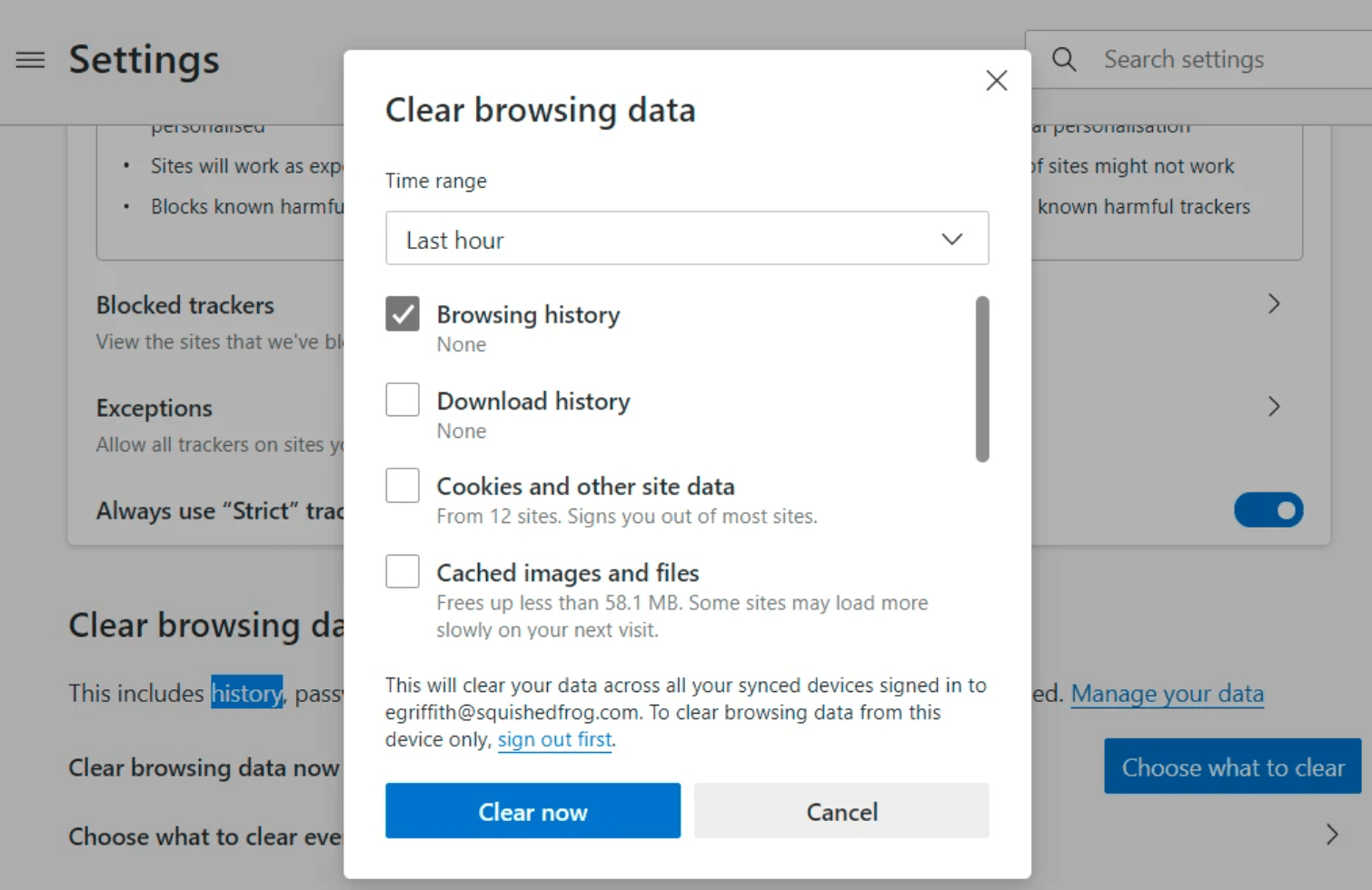
Mở cài đặt Chrome và vào Quyền riêng tư và bảo mật.
Chọn Xóa dữ liệu duyệt web, sau đó xóa cookie và tệp đã lưu cho trang bị ảnh hưởng hoặc khoảng thời gian duyệt gần đây.
Khởi động lại Chrome và mở lại trang web.
Nếu trang hoạt động trong chế độ ẩn danh nhưng không trong Chrome bình thường, có khả năng cookie hoặc bộ nhớ cache là vấn đề.
Phương pháp 2. Tắt các tiện ích mở rộng trên Chrome
Nếu xóa dữ liệu không giúp ích, nghi phạm tiếp theo là các tiện ích mở rộng. Các công cụ chặn quảng cáo, tiện ích bảo mật, công cụ chống virus, chặn script, và chặn năng suất có thể âm thầm ngăn chặn các trang web tải.
Các bước:
Mở chrome://extensions.
Tắt các công cụ chặn quảng cáo, công cụ bảo mật, chặn script, tiện ích VPN/proxy, và tiện ích chặn trang.
Tải lại trang web bị chặn.
Nếu nó hoạt động, bật lại các tiện ích mở rộng từng cái một cho đến khi bạn tìm thấy cái gây ra sự chặn.
Phương pháp này đặc biệt hữu ích khi một trang web tải trong trình duyệt khác nhưng không trong Chrome.
Phương pháp 3. Kiểm tra xem Chrome có bị quản lý không
Nếu Chrome đang được quản lý bởi trường học, nơi làm việc, hoặc tổ chức của bạn, các cài đặt địa phương có thể không đủ. Các quản trị viên có thể chặn URL thông qua các chính sách của Chrome.
Các bước:
Gõ chrome://management trong thanh địa chỉ Chrome.
Kiểm tra xem Chrome có nói rằng nó đang được quản lý hay không.
Gõ chrome://policy để xem các chính sách đang hoạt động.
Tìm kiếm danh sách chặn URL, hạn chế nội dung, chính sách tiện ích mở rộng, hoặc chính sách mạng.
Nếu sự chặn được quản lý, hãy liên hệ với quản trị viên thay vì cố gắng vượt qua nó một cách địa phương.
Điều này phổ biến trên các Chromebook của trường học, laptop làm việc, và trình duyệt Chrome được quản lý doanh nghiệp.
Phương pháp 4. Đặt lại Cài đặt trang web
Nếu nhiều quyền đã được thay đổi theo thời gian, việc đặt lại trang web bị ảnh hưởng có thể giải quyết vấn đề mà không cần đặt lại toàn bộ trình duyệt.
Các bước:
Mở cài đặt Chrome và đi đến Quyền riêng tư và bảo mật.
Mở Cài đặt trang web, sau đó tìm trang web bị ảnh hưởng.
Đặt lại quyền của trang đó.
Mở lại trang web và chỉ cho phép các quyền mà nó thực sự cần.
Đây là một bước trung gian tốt trước khi sử dụng công cụ DNS, proxy hoặc VPN.
Phương pháp 5. Thay đổi Cài đặt DNS
Nếu trang web bị chặn ngoài Chrome hoặc không hoạt động trên mọi trình duyệt, DNS có thể liên quan. Thay đổi DNS có thể giúp khi một nhà mạng hoặc nhà cung cấp DNS đang lọc trang.
Các bước:
Mở cài đặt mạng của thiết bị và tìm cài đặt DNS.
Thay thế DNS hiện tại bằng một DNS công cộng đáng tin cậy, chẳng hạn như Cloudflare 1.1.1.1 / 1.0.0.1 hoặc Google DNS 8.8.8.8 / 8.8.4.4.
Lưu các thay đổi, khởi động lại Chrome và kiểm tra lại trang web.
Thay đổi DNS hữu ích cho việc lọc ở cấp DNS, nhưng chúng sẽ không vượt qua các chính sách quản trị viên hoặc cảnh báo bảo mật của Chrome.
Phương pháp 6. Kiểm tra Mạng Khác hoặc Điểm Nóng Di Động
Nếu DNS không giải quyết được vấn đề, hãy kiểm tra xem mạng Wi-Fi có phải là nguyên nhân gây chặn hay không. Đây là một trong những cách kiểm tra rõ ràng nhất.
Các bước:
Tắt Wi-Fi và chuyển sang dữ liệu di động, hoặc kết nối với mạng tin cậy khác.
Mở Chrome và truy cập vào trang bị chặn.
Nếu trang hoạt động trên dữ liệu di động nhưng không hoạt động trên Wi-Fi, có thể mạng gốc đang lọc nó.
Sử dụng một mạng được phép hoặc liên hệ với chủ sở hữu mạng nếu truy cập nên được cho phép.
Phương pháp này hữu ích vì nó cho bạn biết liệu vấn đề là do Chrome hay do mạng.
Phương pháp 7. Sử dụng Nstproxy với Nstbrowser để Truy cập Cấp độ Trình duyệt
Nếu việc chặn liên quan đến vị trí IP, định tuyến mạng, hoặc phiên trình duyệt hỗn độn, thì thiết lập proxy ở cấp độ trình duyệt có thể giúp ích. Đây là nơi Nstproxy + Nstbrowser hoạt động tốt cùng nhau.
Nstproxy cung cấp IP proxy. Nstbrowser cung cấp một hồ sơ trình duyệt sạch nơi các cài đặt proxy, cookie, bộ nhớ cache và dữ liệu phiên được giữ riêng biệt. Điều này được kiểm soát hơn việc thay đổi toàn bộ mạng thiết bị của bạn bằng VPN.
Thiết lập này hữu ích cho việc truy cập ở cấp trình duyệt, thử nghiệm theo vùng, hồ sơ sạch và phiên ổn định.
Trường hợp sử dụng
Thiết lập được khuyến nghị
Phiên trình duyệt ổn định
Nstproxy Static ISP Proxy
Truy cập theo vùng
Nstproxy Residential Proxy
Hồ sơ trình duyệt sạch
Nstbrowser
Nhiều môi trường trình duyệt
Nstbrowser + Nstproxy
Thử nghiệm vị trí nhanh
Residential Proxy
Các bước:
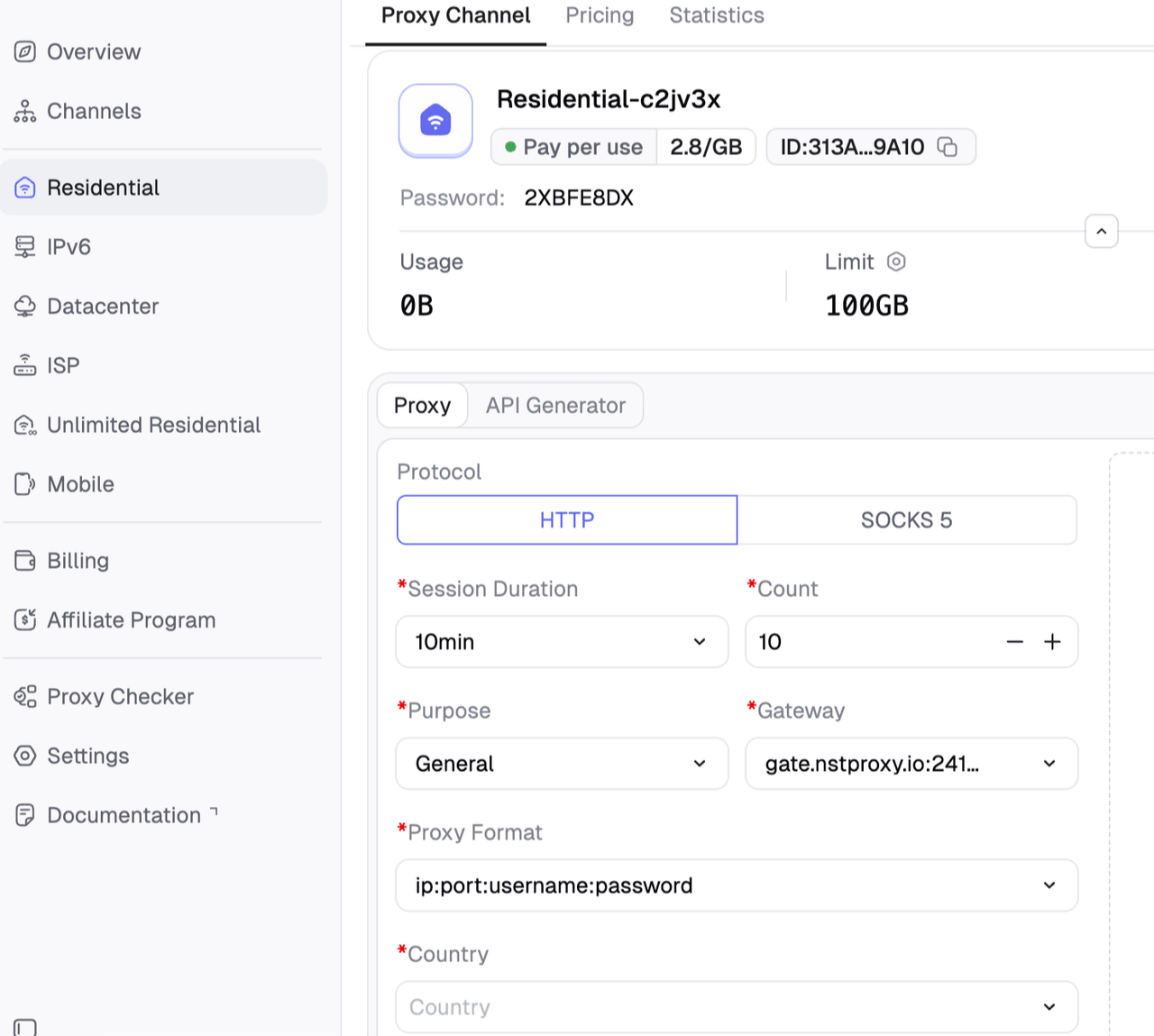
Chọn Nstproxy Static ISP Proxy cho các phiên ổn định hoặc Residential Proxy cho sự linh hoạt về vị trí.
Sao chép tên máy chủ proxy, cổng, tên người dùng và mật khẩu.
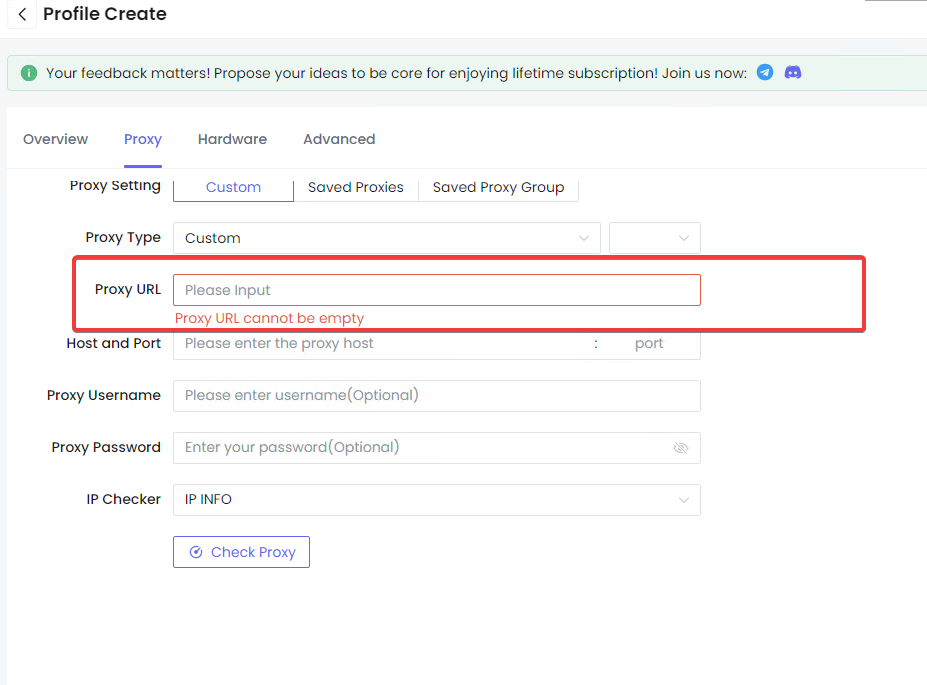
Mở Nstbrowser, tạo một hồ sơ trình duyệt mới và thêm thông tin Nstproxy vào cài đặt proxy.
Khởi động hồ sơ, kiểm tra vị trí IP của bạn, sau đó mở trang bị chặn trong môi trường trình duyệt sạch đó.
Giữ cho cùng một hồ sơ và proxy hoạt động trong suốt phiên.
Phương pháp này là tốt nhất cho truy cập cấp trình duyệt. Nó không nên được sử dụng để bỏ qua các hạn chế về trường học, công việc, pháp lý hoặc tài khoản.
Phương pháp 8. Sử dụng VPN hoặc Tiện ích Proxy Cẩn thận
Một VPN hoặc tiện ích proxy có thể giúp nếu trang bị chặn theo vùng hoặc mạng. Tuy nhiên, các tiện ích chất lượng thấp có thể chậm, không an toàn hoặc quá tải với quảng cáo.
Các bước:
Chọn một VPN hoặc tiện ích proxy đáng tin cậy với quyền hạn rõ ràng.
Chọn một vị trí phù hợp và kết nối.
Xóa cookie nếu trang web vẫn hiển thị dữ liệu vị trí cũ.
Kiểm tra trang web, và gỡ bỏ tiện ích nếu nó gây ra chuyển hướng, pop-up hoặc lo ngại về quyền riêng tư.
Để sử dụng ổn định ở cấp trình duyệt, Nstproxy với Nstbrowser cung cấp nhiều quyền kiểm soát hơn so với các tiện ích unblock ngẫu nhiên.
Cách Xem Các Trang Bị Chặn trên Chromebook
Chromebook xứng đáng được lưu ý riêng vì nhiều chiếc được quản lý bởi trường học hoặc tổ chức. Nếu thiết bị được quản lý, bạn có thể không thể bỏ chặn các trang web từ cài đặt Chrome.
Kiểm tra xem Chromebook có được Quản lý không
Các bước:
Mở Chrome và truy cập chrome://management.
Kiểm tra xem thiết bị có được quản lý bởi trường học hoặc tổ chức không.
Nếu chính sách quản lý đang hoạt động, các thay đổi cục bộ trong Chrome có thể không xóa bỏ được việc chặn.
Liên hệ với quản trị viên nếu trang nên được cho phép.
Kiểm tra Cài đặt Trang web của Chrome
Nếu Chromebook không được quản lý, hãy sử dụng cùng một đường dẫn Cài đặt Trang Chrome:
Mở cài đặt Chrome.
Đi tới Quyền riêng tư và bảo mật.
Mở Cài đặt trang.
Xem xét các quyền bị chặn và điều chỉnh trang web bị ảnh hưởng.
Kiểm Tra Mạng Khác Nếu Được Phép
Nếu trang web bị chặn chỉ trên Wi-Fi của trường, điểm phát sóng di động có thể giúp chẩn đoán vấn đề. Nhưng nếu chính sách của Chromebook chặn trang, việc thay đổi mạng có thể không giải quyết được.
Câu Hỏi Thường Gặp
Q1. Làm thế nào tôi có thể xem các trang web bị chặn trong Chrome?
Mở cài đặt Chrome, đi tới Quyền riêng tư và bảo mật, sau đó Cài đặt trang. Kiểm tra các loại quyền như pop-up, cookie, thông báo, tải xuống và nội dung không an toàn. Các trang web bị chặn có thể xuất hiện dưới các loại quyền cụ thể.
Q2. Làm thế nào để tôi bỏ chặn các trang web bị chặn trong Chrome?
Bắt đầu bằng cách kiểm tra Cài đặt Trang, xóa cookie/bộ nhớ cache và vô hiệu hóa các tiện ích mở rộng. Nếu Chrome được quản lý bởi một tổ chức, bạn có thể cần sự cho phép của quản trị viên. Nếu việc chặn là ở mức mạng, hãy thử thay đổi DNS hoặc sử dụng một mạng tin cậy khác.
Q3. Làm thế nào để tôi xem tất cả các trang web bị chặn trên Chrome?
Chrome không luôn hiển thị một danh sách duy nhất của tất cả các trang web bị chặn cho người dùng bình thường. Bạn thường cần kiểm tra từng loại Cài đặt Trang riêng lẻ. Trên Chrome được quản lý, quản trị viên có thể xem hoặc thiết lập danh sách chặn URL thông qua chính sách.
Q4. Tại sao Chrome lại chặn một trang web?
Chrome có thể chặn một trang web vì nội dung không an toàn, quyền bị chặn, các tiện ích mở rộng, dữ liệu lưu vào bộ nhớ cache, chính sách của quản trị viên, lọc DNS hoặc các hạn chế về mạng.
Q5. Làm thế nào để tôi bỏ chặn một trang web bị chặn bởi quản trị viên?
Nếu một trang web bị chặn bởi quản trị viên, các cài đặt Chrome cục bộ có thể không ghi đè được. Kiểm tra chrome://management và chrome://policy. Nếu việc chặn là hợp lệ hoặc được quản lý bởi công việc/trường học, hãy liên hệ với quản trị viên.
Q6. Làm thế nào để tôi bỏ chặn các trang web trên Chrome di động?
Mở cài đặt Chrome di động, đi tới Cài đặt trang, kiểm tra các quyền bị chặn và điều chỉnh trang web bị ảnh hưởng. Nếu trang web vẫn không hoạt động, hãy thử dữ liệu di động để xem Wi-Fi có đang chặn nó hay không.
Q7. Tôi có thể mở các trang web bị chặn trong Chrome mà không cần VPN không?
Có, tùy thuộc vào nguyên nhân. Bạn có thể thử Cài đặt Trang Chrome, xóa bộ nhớ cache, vô hiệu hóa các tiện ích mở rộng, thay đổi DNS, sử dụng dữ liệu di động hoặc thiết lập proxy ở cấp trình duyệt như Nstproxy với Nstbrowser.
Q8. Nstproxy có thể giúp xem các trang web bị chặn trong Chrome không?
Có, Nstproxy có thể giúp khi việc chặn liên quan đến vị trí IP, định tuyến mạng hoặc truy cập ở cấp trình duyệt. Các proxy ISP tĩnh là tốt nhất cho các phiên ổn định, trong khi các proxy Residential hữu ích cho việc truy cập theo vùng cụ thể.
Kết Luận
Việc xem các trang web bị chặn trong Chrome bắt đầu bằng chẩn đoán. Nếu các quyền của Chrome đang chặn trang web, hãy sửa Cài đặt Trang. Nếu các tiện ích mở rộng hoặc bộ đệm đang gây trở ngại, hãy làm sạch trình duyệt. Nếu Chrome được quản lý bởi một quản trị viên, các cài đặt cục bộ có thể không ghi đè được chính sách. Nếu việc chặn xảy ra do DNS, Wi-Fi, vùng hoặc hạn chế IP, có thể cần các phương pháp ở cấp mạng.
Đối với những người dùng cần truy cập trình duyệt ổn định, Nstproxy + Nstbrowser là thiết lập mạnh mẽ nhất. Nstproxy cung cấp các địa chỉ IP proxy chất lượng cao, trong khi Nstbrowser cung cấp một hồ sơ trình duyệt sạch sẽ, tách biệt để truy cập giống như Chrome được kiểm soát. Biện pháp khắc phục tốt nhất phụ thuộc vào việc chặn, nhưng khi bạn xác định nguyên nhân, phương pháp đúng sẽ dễ chọn hơn nhiều.
Các trình phân tích PDF tốt nhất cho quy trình làm việc AI và RAG vào năm 2026
Một so sánh đã được nghiên cứu và kiểm tra bằng chứng về các trình phân tích PDF tốt nhất cho các pipeline AI và RAG vào năm 2026 — LlamaParse, Docling, Marker, Unstructured, Reducto, Firecrawl, PyMuPDF4LLM và các API tài liệu AI lớn của các hyperscaler — được xếp hạng dựa trên OCR, trích xuất bảng và chi phí, cộng với cái nhìn trung thực về vị trí của Nstproxy Crawl (và không) trong một pipeline dữ liệu RAG.
Marcus Chen
Aug. 17th 2026
Trải nghiem Nstproxy - Bat dau dung thu mien phi ngay
110M+ IP that voi ti le truy cap thanh cong 99.9%
Truy cap ngay cac pool proxy residential, datacenter, IPv6 va ISP cao cap.
Phan hoi trung binh ~0.5s cho tac vu dong thoi cao