Полный обзор Postman Proxy в 2026 году: Настройка и руководство по использованию
Быстрые выводы
Прокси Postman имеет два значения: отправка запросов Postman через прокси-сервер и использование Postman в качестве прокси для захвата трафика.
Используйте пользовательские настройки прокси, когда хотите, чтобы запросы API Postman проходили через прокси.
Используйте встроенный прокси Postman, когда хотите захватить запросы из браузеров, приложений или мобильных устройств.
Захват HTTPS требует настройки сертификатов.
Настройки прокси Postman обычно применяются широко, а не только к одному запросу.
Nstproxy может предоставить внешний IP-адрес прокси для тестирования API Postman, регионального тестирования и стабильной маршрутизации запросов.
Быстрый обзор
Поднимите тестирование вашего API на новый уровень с Nstproxy. Наслаждайтесь глобальным покрытием IP, надежной работой и гибкими решениями прокси, разработанными для помощи разработчикам тестировать умнее, отлаживать быстрее и строить с уверенностью.
Прокси Postman полезен, когда обычные запросы API недостаточны. Возможно, ваша корпоративная сеть требует, чтобы весь исходящий трафик проходил через аутентифицированный прокси. Возможно, вы хотите протестировать, как API реагирует из другого региона. Или, возможно, вы отлаживаете мобильное приложение и хотите захватить запросы, которые оно отправляет в фоновом режиме.
Сложная часть заключается в том, что "прокси Postman" может означать две разные вещи.
Первое значение - настройки прокси для отправки запросов. В этом случае Postman отправляет ваши запросы API через прокси-сервер до того, как они достигнут целевого API.
Второе значение - встроенный прокси Postman для захвата трафика. В этом случае Postman выступает в качестве локального прокси и захватывает HTTP или HTTPS запросы от другого клиента, такого как браузер, мобильное приложение или устройство.
Оба они полезны, но решают разные проблемы. Этот гид объясняет разницу, показывает, как настроить прокси Postman и помогает вам исправить наиболее распространенные ошибки прокси.
Что такое прокси Postman?
Прокси Postman - это промежуточный уровень между Postman и целевым API или между другим клиентом и Postman.
Когда Postman отправляет запросы через прокси, запрос сначала попадает на прокси-сервер. Затем прокси перенаправляет его на API. Это полезно для корпоративных сетей, геотестирования API, отладки и тестирования различных IP-маршрутов.
Когда Postman выступает в роли встроенного прокси, он захватывает трафик от другого клиента. Например, вы можете настроить свой телефон или браузер для отправки трафика через Postman, а затем просмотреть эти запросы внутри Postman.
Тип прокси
Что он делает
Лучше всего для
Прокси для отправки запросов
Направляет запросы API Postman через прокси-сервер
Захватывает запросы из браузеров, приложений или устройств
Отладка, захват трафика, генерация коллекций
Ключевое отличие простое: один отправляет трафик Postman наружу через прокси, в то время как другой использует Postman для захвата трафика откуда-то еще.
Объяснение настроек прокси Postman
Перед настройкой чего-либо полезно понять основные настройки.
1. Системный прокси
Системный прокси означает, что Postman следует настройкам прокси вашей операционной системы. Если ваша система Windows, macOS или Linux уже настроена для использования прокси, Postman может использовать этот же маршрут.
Это распространено в корпоративных сетях, где ИТ управляет настройками прокси на уровне ОС.
2. Пользовательский прокси
Пользовательский прокси означает, что вы настраиваете прокси напрямую в Postman. Это полезно, когда вы хотите, чтобы Postman использовал конкретный прокси, не меняя всю сеть устройства.
Например, вы можете использовать пользовательский прокси для тестирования API из другого местоположения IP или маршрутизировать запросы Postman через конкретного провайдера, например Nstproxy.
3. Аутентифицированный прокси
Некоторые прокси требуют имя пользователя и пароль. Это распространено для корпоративных прокси и коммерческих поставщиков прокси.
Если аутентификация неверная, Postman может показывать ошибки соединения, ошибки аутентификации прокси или таймауты.
4. Прокси HTTP, HTTPS и SOCKS
Настройки прокси Postman могут включать трафик HTTP или HTTPS. Некоторые пользователи также ищут поддержку прокси SOCKS, поскольку прокси SOCKS распространены в продвинутом тестировании сетей.
Точная настройка зависит от типа прокси, поставщика и версии Postman. Всегда сопоставляйте протокол, хост, порт и учетные данные, предоставленные вашим сервисом прокси.
Почему Nstproxy - хороший выбор для Postman
При работе с API в Postman надежный прокси может улучшить гибкость тестирования, поддерживать гео-специфические запросы и помочь в симуляции реальных сетевых условий. Nstproxy предлагает высококачественные прокси-решения, которые делают разработку, тестирование и мониторинг API более эффективными.
Ключевые преимущества использования Nstproxy с Postman
✅ Тестируйте API из разных локаций
Перенаправляйте запросы через IP-адреса в разных странах и регионах, чтобы проверить контент, услуги и ответы API на основе местоположения.
✅ Улучшите гибкость тестирования
Симулируйте запросы из различных сетевых сред, чтобы лучше понять, как ваши API работают в разных местах пользователей.
✅ Глобальное покрытие IP
Получите доступ к широкому спектру IP-локаций по всему миру, что упрощает международное тестирование и валидацию, специфичную для рынка.
✅ Стабильные и надежные соединения
Обеспечьте последовательные запросы к API с помощью инфраструктуры прокси высокого производительности, предназначенной для надежности и доступности.
✅ Поддержка рабочих процессов разработки и QA
Идеально подходит для разработчиков, инженеров QA и команд DevOps, занимающихся отладкой API, тестированием производительности и валидацией сервиса.
✅ Несколько доступных вариантов прокси
Выберите решение прокси, которое лучше всего соответствует вашим требованиям к тестированию, будь то краткосрочные тестирования или долгосрочные проекты разработки.
Почему разработчики выбирают Nstproxy
Независимо от того, проверяете ли вы API, отслеживаете доступность сервиса или тестируете функциональность на основе местоположения, Nstproxy предоставляет гибкость, стабильность и глобальный охват, необходимые для оптимизации ваших рабочих процессов в Postman и улучшения точности тестирования.
Это основная часть настройки. Используйте это, когда хотите, чтобы API-запросы Postman проходили через прокси-сервер.
Хорошая настройка прокси для Postman состоит из трех частей: выберите прокси, правильно введите настройки и убедитесь, что запросы действительно используют его.
Шаг 1. Выберите правильный тип прокси
Сначала решите, для чего вам нужен прокси. Если вы тестируете поведение API с стабильного IP, используйте статический прокси. Если вам нужно региональное тестирование, используйте резидентный прокси. Если вам нужно только быстрое базовое проверочное соединение, может быть достаточно прокси из дата-центра.
Здесь Nstproxy подходит естественным образом. Nstproxy может предоставить внешние IP-адреса прокси, которые вы настраиваете внутри Postman.
После выбора прокси скопируйте необходимые детали подключения от вашего поставщика.
Вам обычно нужны:
Хост прокси
Порт прокси
Имя пользователя
Пароль
Протокол, такой как HTTP, HTTPS или SOCKS
Убедитесь, что вы скопировали значения точно. Неправильный порт или протокол — одна из самых распространенных причин, по которой прокси в Postman не работает.
Шаг 3. Добавьте прокси в Postman
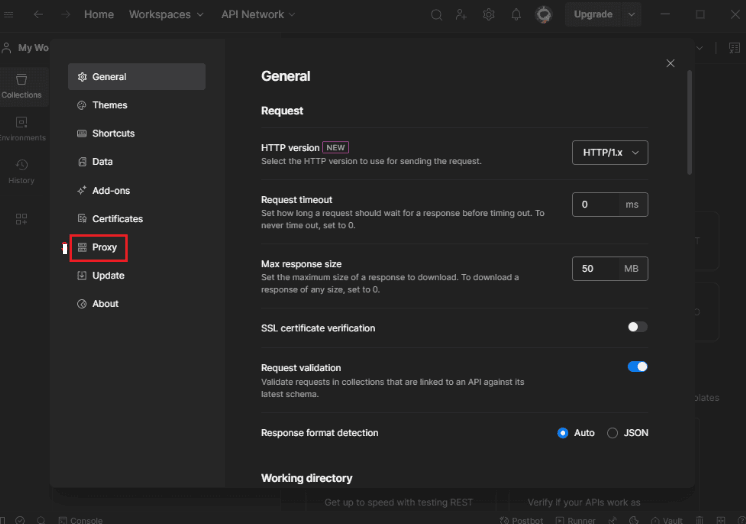
Откройте Postman и перейдите в раздел настроек прокси.
Общая последовательность:
Откройте Postman > Нажмите иконку шестеренки, перейдите в Настройки.
Откройте вкладку Прокси.
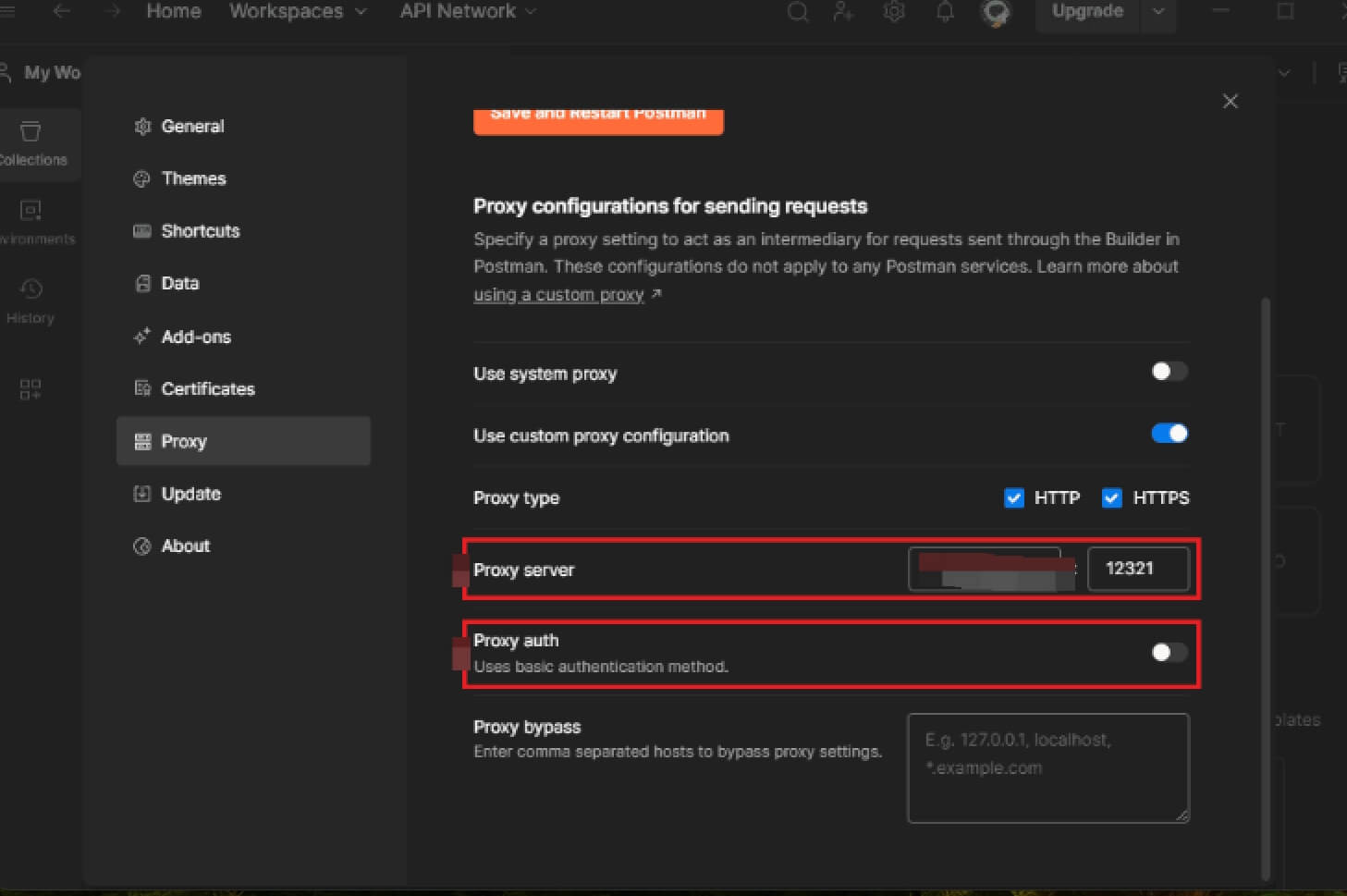
Включите настройку пользовательского прокси.
Введите хост и порт прокси.
Добавьте имя пользователя и пароль, если прокси требует аутентификации.
Сохраните настройки и перезапустите Postman, если это необходимо.
Если вы хотите, чтобы Postman следовал прокси ОС, включите Использовать системный прокси вместо пользовательского прокси.
Не включайте конфликтующие настройки прокси, если не знаете, почему. Если одновременно активны как системные, так и пользовательские настройки прокси в неожиданных конфигурациях, устранение неполадок становится сложнее.
Шаг 4. Протестируйте прокси с помощью конечной точки проверки IP
Перед тем как тестировать ваш реальный API, убедитесь, что трафик Postman проходит через прокси.
Отправьте запрос к конечной точке проверки IP, например:
https://api.ipify.org?format=json
Если возвращаемый IP совпадает с вашим IP прокси, настройка работает. Если он все еще показывает ваш оригинальный IP, Postman не использует прокси правильно.
Шаг 5. Протестируйте ваш целевой API
Как только проверка IP пройдет успешно, отправьте обычный запрос к вашему API. Если он не сработает, проблема может быть не в самой настройке прокси. Это может быть аутентификация API, TLS, правила брандмауэра, ограничения целевого сервера или заголовки запросов.
Чистая последовательность тестирования:
Протестируйте прокси с IP-адресом конечной точки.
Протестируйте простой публичный API.
Протестируйте целевой API.
Сравните ошибки на каждом этапе.
Это упрощает выяснение того, является ли причиной проблемы прокси, Postman или API.
Как использовать встроенный прокси Postman для захвата трафика
Встроенный прокси Postman - это другой рабочий процесс. Здесь Postman захватывает трафик от другого клиента, а не отправляет собственные запросы Postman через прокси.
Это полезно, когда вы хотите проверить реальные запросы, сделанные браузером, мобильным приложением, настольным приложением или устройством.
Когда использовать захват встроенного прокси
Используйте захват встроенного прокси, когда вы хотите:
Захватить запросы браузера.
Проверить API-вызовы мобильного приложения.
Сгенерировать коллекции Postman из реального трафика.
Отладить скрытые API-запросы.
Сравнить поведение фронтенда с ответами бэкенд API.
Это особенно полезно для инженеров по качеству и разработчиков, которым нужно понимать, что на самом деле отправляет приложение.
Как начать сессию захвата прокси
Базовая настройка:
Откройте Postman и начните сессию захвата прокси.
Выберите локальный порт прокси.
Настройте ваш браузер, приложение или устройство для использования IP-адреса вашего компьютера и этого порта прокси.
Выполните действие, которое вы хотите проверить.
Вернитесь в Postman и просмотрите захваченные запросы.
Наиболее распространенная ошибка — это неправильная настройка клиента. Если клиент не указывает на хост и порт прокси Postman, Postman ничего не захватит.
Как захватывать HTTPS-трафик в Postman
HTTP-трафик легче захватывать, потому что он не зашифрован. HTTPS-трафик требует дополнительной настройки, поскольку трафик зашифрован между клиентом и сервером.
Чтобы проверить HTTPS-трафик, клиент должен доверять сертификату прокси Postman.
Почему для захвата HTTPS нужен сертификат
HTTPS защищает трафик от чтения третьими лицами. Когда Postman захватывает HTTPS-трафик, ему нужен доверенный сертификат, чтобы клиент разрешил Postman проверять зашифрованное соединение.
Без сертификата HTTPS-запросы могут не проходить, показывать ошибки сертификата или никогда не отображаться правильно в Postman.
1. Шаги захвата HTTPS на настольном ПК
Типичная настройка захвата HTTPS на настольном ПК выглядит следующим образом:
Начните сессию захвата прокси Postman.
Установите или загрузите сертификат прокси Postman.
Доверяйте сертификату на устройстве или в браузере, с которого вы захватываете.
Настройте этот клиент для использования хоста и порта прокси Postman.
Откройте целевое приложение или веб-сайт.
Выполните действие, которое хотите захватить.
Проверьте HTTPS-запросы в Postman.
Когда тестирование завершено, удалите сертификат, если он больше не нужен. Держать тестовые сертификаты установленными дольше, чем необходимо, - это плохая привычка в сфере безопасности.
2. Шаги захвата HTTPS на мобильных устройствах
Для захвата на Android или iOS ваш телефон и компьютер обычно должны быть в одной Wi-Fi сети.
Порядок действий:
Начните сессию прокси Postman на вашем компьютере.
Найдите локальный IP-адрес вашего компьютера.
Установите прокси Wi-Fi вашего телефона на этот IP-адрес и порт прокси Postman.
Установите и доверяйте сертификату Postman на телефоне.
Откройте мобильное приложение или браузер.
Выполните действия, которые вы хотите проверить.
Проверьте захваченные запросы в Postman.
Если ничего не отображается, проверьте настройки прокси Wi-Fi телефона, доверие к сертификату и то, находятся ли оба устройства в одной сети.
Прокси Postman для корпоративных сетей
Многим разработчикам нужны настройки прокси Postman, потому что они работают за корпоративными брандмауэрами. В этих условиях прямые исходящие API-запросы могут быть заблокированы. Компания может требовать, чтобы весь трафик проходил через аутентифицированный корпоративный прокси.
Распространенные проблемы с корпоративным прокси включают в себя:
Ошибки аутентификации прокси.
Конфликты проверки TLS.
Отсутствие корпоративных сертификатов.
Тайм-ауты из-за заблокированного исходящего трафика.
Postman не использует системные настройки прокси.
Разное поведение между приложением Postman, браузером и инструментами командной строки.
Если вы находитесь в корпоративной среде, обратитесь к вашей ИТ-команде за правильным хостом прокси, портом, методом аутентификации и инструкциями по сертификату. Угадывание настроек прокси обычно тратит время.
Можно ли установить прокси для одного запроса в Postman?
Многие пользователи хотят установить прокси только для одного запроса. На практике настройки прокси Postman обычно являются уровнями приложения или системы, а не для одного запроса.
Это значит, что если вы включите прокси в настройках Postman, это может применяться широко к запросам, отправленным из приложения.
Возможные обходные решения включают в себя:
Изменение настроек прокси перед запуском конкретного теста.
Использование отдельных окружений Postman для рабочего процесса с прокси и без прокси.
Проведение тестов через настройки системного уровня прокси.
Использование инструментов командной строки или пользовательских скриптов, если требуется контроль прокси на уровне запроса.
Если ваш рабочий процесс требует разных прокси для различных запросов, Postman может не быть лучшим местом для управления этой логикой напрямую.
Распространенные ошибки прокси в Postman и их исправления
Проблемы с прокси легче решить, когда вы сопоставляете ошибку с вероятной причиной.
1. Ошибка аутентификации прокси
Это обычно означает, что имя пользователя, пароль, хост, порт или протокол неверны. Перепишите учетные данные от вашего прокси-поставщика и проверьте, требует ли прокси HTTP, HTTPS или SOCKS.
2. Запросы все еще не используют прокси
Если конечная точка проверки IP все еще показывает ваш настоящий IP-адрес, Postman не перенаправляет трафик через прокси. Проверьте, включен ли пользовательский прокси, переопределяет ли его системный прокси, и исключен ли целевой URL по правилу обхода.
3. Ошибки HTTPS
Ошибки HTTPS часто возникают из-за проблем с сертификатом. Если корпоративный прокси или прокси для захвата проверяет трафик, правильный сертификат должен быть установлен и доверен.
4. Время ожидания или ECONNRESET
Время ожидания может происходить, когда прокси-сервер недоступен, порт неверен, межсетевой экран блокирует соединение или прокси слишком медленный.
5. Прокси работает в браузере, но не в Postman
Ваш браузер может использовать настройки системного прокси, в то время как Postman нет. Сравните настройки прокси в Chrome, на уровне ОС и в Postman.
6. Захваченный трафик пустой
Если встроенный прокси ничего не захватывает, клиент, вероятно, не направлен на хост и порт прокси Postman. Также проверьте, находятся ли оба устройства в одной сети.
Postman отлично подходит для тестирования API и основных рабочих процессов захвата. Для глубокой отладки сети такие инструменты, как Proxyman, Charles или Fiddler, могут предложить более расширенные функции проверки. Для внешних IP прокси используйте поставщика, например, Nstproxy.
Наилучшие практики использования прокси Postman
Используйте отдельную среду для тестирования прокси. Это сохраняет нормальное тестирование API в чистоте и избегает путаницы.
Проверьте прокси перед тестированием вашего API. Конечная точка проверки IP быстро сообщит вам, использует ли Postman прокси.
Избегайте жесткой привязки учетных данных прокси в общих коллекциях. Храните учетные данные в локальных настройках или защищенных переменных окружения.
Очистите сертификаты после тестирования HTTPS. Не оставляйте тестовые сертификаты доверенными навсегда, если они вам действительно не нужны.
Выберите правильный тип прокси. Статические ISP-прокси лучше подходят для стабильного тестирования API. Резидентные прокси лучше подходят для тестирования API на основе географии. Прокси в дата-центрах хороши для быстрых базовых проверок.
Часто задаваемые вопросы
Q1. Что такое прокси Postman?
Прокси Postman может означать маршрутизацию запросов Postman через прокси-сервер или использование встроенного прокси Postman для захвата запросов от другого клиента.
Q2. Как настроить настройки прокси в Postman?
Откройте настройки Postman, перейдите на вкладку Прокси и включите системный прокси или пользовательский прокси. Для пользовательского прокси введите хост, порт, имя пользователя, пароль и протокол.
Q3. В чем разница между системным прокси и пользовательским прокси в Postman?
Системный прокси использует настройки прокси вашей операционной системы. Пользовательский прокси использует детали прокси, сконфигурированные непосредственно в Postman.
Q4. Может ли Postman захватывать HTTPS-трафик?
Да, но для захвата HTTPS требуется установка и доверие сертификату прокси Postman на устройстве или в браузере, из которого происходит захват.
Q5. Поддерживает ли Postman прокси SOCKS?
Поддержка прокси, связанной с Postman, зависит от настроек приложения и конфигурации сети. Если вы используете прокси SOCKS, проверьте, поддерживает ли ваша версия Postman и настройка прокси это правильно.
Q6. Могу ли я использовать Nstproxy с Postman?
Да. Nstproxy может предоставить внешний IP прокси для запросов Postman. Статический ISP-прокси лучше подходит для стабильного тестирования API, в то время как Резидентный прокси лучше подходит для тестирования API на основе региона.
Заключение
Прокси Postman может означать два разных рабочих процесса. Если вы хотите, чтобы запросы Postman проходили через прокси-сервер, настройте системный прокси или настройки пользовательского прокси. Если вы хотите захватить трафик из браузера, приложения или мобильного устройства, используйте встроенный прокси Postman.
Ключевым моментом является выбор правильной конфигурации. Для корпоративных сетей следуйте требованиям ИТ по прокси. Для тестирования API на основе региона или стабильной маршрутизации прокси используйте поставщика, такого как Nstproxy. Статический ISP-прокси Nstproxy лучше всего подходит для последовательного тестирования API, в то время как Резидентный прокси Nstproxy лучше подходит для тестирования поведения на основе региона.
Когда вы поймете разницу между конфигурацией прокси и захватом прокси, использование и отладка прокси Postman станет намного проще.
В многопользовательских операциях совместные IP-адреса, общие прокси и частые изменения местоположения IP могут привести к ассоциации аккаунтов и массовым ограничениям. Эта статья объясняет, как использовать прокси Nstproxy ISP и профили Nstbrowser для назначения каждому аккаунту независимого фиксированного IP и изолированной среды браузера.
Marcus Chen
Jul. 8th 2026
Попробуйте Nstproxy - Начните бесплатный тест сегодня
110M+ реальных IP с 99.9% успешных доступов
Мгновенный доступ к премиальным residential, datacenter, IPv6 и ISP пулам.
Средний отклик ~0.5с для задач высокой конкуренции