Заблокированный сайт в Chrome может быть вызван разрешениями Chrome, расширениями, кэшем, безопасным просмотром, политиками администраторов, DNS, файерволом или сетевыми ограничениями.
Если сайт заблокирован только в Chrome, начните с параметров сайта, расширений и кэша.
Если сайт заблокирован во всех браузерах на одной и той же Wi-Fi сети, проблема, вероятно, на уровне сети.
Если Chrome сообщает, что он управляется организацией, блокировка может исходить от школы, работы или политики устройства.
Если сайт работает по мобильным данным, но не по Wi-Fi, ваша Wi-Fi сеть может фильтровать его.
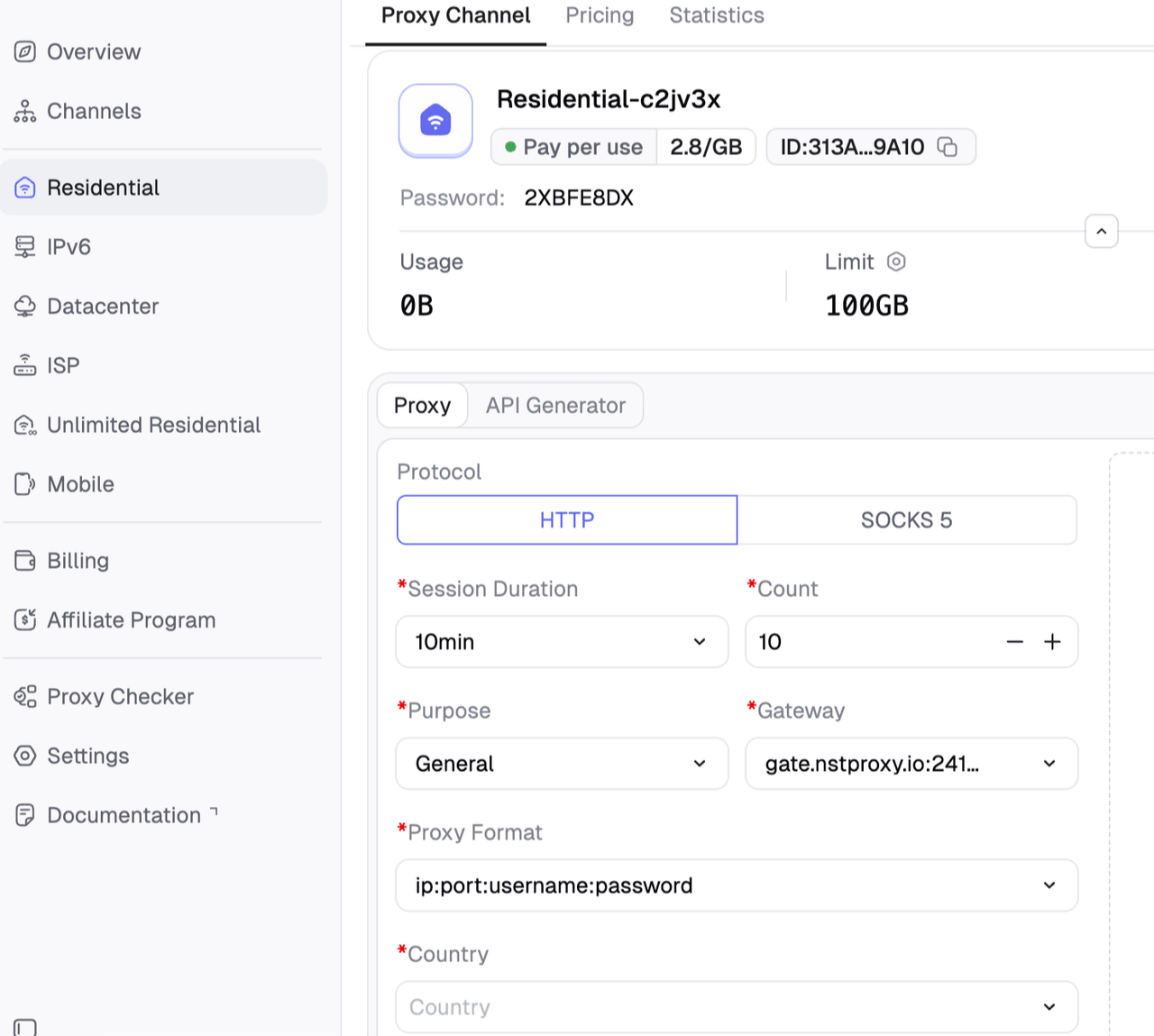
Nstproxy с Nstbrowser может помочь, когда пользователям нужен доступ к прокси на уровне браузера, чистые профили браузера и стабильная маршрутизация IP.
Не обойти предупреждения безопасности Chrome и не вводите пароли на незнакомых прокси-сайтах.
Взгляните быстро
Ищете более стабильную и безопасную настройку просмотра? Сочетайте Nstbrowser с Nstproxy, чтобы создать изолированные профили браузера, поддерживать стабильные IP-идентичности и уменьшать сетевые сбои. Начните использовать Nstbrowser и Nstproxy сегодня.
Вы открываете Chrome, вводите адрес сайта, и ничего не загружается. Возможно, вы видите «Этот сайт заблокирован», «Ваш администратор заблокировал эту страницу», «Ваше соединение не защищено» или пустую страницу, которая никогда не загружается. На другом устройстве тот же сайт может работать. По мобильным данным он может открываться мгновенно. Тогда вопрос становится: как просматривать заблокированные сайты в Chrome и как узнать, что их фактически блокирует?
Ответ зависит от источника блокировки. Сам Chrome может блокировать определенные разрешения, расширение может останавливать загрузку страницы, безопасный просмотр может предупреждать вас о потенциально опасном сайте, или администратор мог заблокировать URL через политики школы или работы. В других случаях проблема вовсе не в Chrome. Это может быть ваша Wi-Fi сеть, DNS-провайдер, файервол, маршрутизатор, провайдер интернет-услуг или региональная сеть.
Этот гид проводит через процесс в правильном порядке: сначала определите тип блокировки, затем проверьте настройки Chrome, затем переходите к исправлениям на уровне сети, если это необходимо.
Что означает «Заблокированные сайты в Chrome»?
Заблокированный сайт в Chrome не всегда означает одно и то же. Иногда Chrome блокирует конкретные разрешения, такие как всплывающие окна, куки, загрузки или небезопасный контент. Иногда браузер предупреждает вас о том, что страница может быть небезопасной. Иногда URL заблокирован в рамках школьной, рабочей или родительской учетной записи.
Это также может быть сетевой проблемой. Если веб-сайт заблокирован DNS, правилами Wi-Fi, файерволом или региональной фильтрацией, Chrome просто показывает результат этой блокировки. В этом случае изменение настроек Chrome может не решить проблему.
Вот основные типы блокировок:
Тип блокировки
Что это означает
Обычное решение
Блокировка разрешений сайта Chrome
Chrome блокирует всплывающие окна, куки, местоположение, загрузки или небезопасный контент
Проверьте настройки сайта
Предупреждение о безопасном просмотре
Chrome считает, что сайт может быть опасным
Избегайте сайта, если вы ему не доверяете
Блокировка расширением
Расширение блокировщика рекламы, инструмента конфиденциальности или блокирующее расширение останавливает загрузку страницы
Отключите расширения и протестируйте
Блокировка администратором
Политика управления школой, работой или Chrome блокирует URL
Проверьте настройки управления Chrome
Блокировка DNS или сети
Wi-Fi, маршрутизатор, провайдер интернет-услуг или DNS-провайдер блокирует сайт
Chromebook, школьный ноутбук или родительский контроль ограничивает доступ
Может потребоваться разрешение администратора
Самое полезное правило простое: если только Chrome не работает, проверьте Chrome. Если все браузеры и устройства не работают в одной и той же сети, проверьте сеть.
Как узнать, что блокирует веб-сайт
Прежде чем пытаться разблокировать что-либо, потратьте одну минуту, чтобы определить источник блокировки. Это значительно упростит дальнейшее исправление.
Симптом
Вероятная причина
Лучше всего первое решение
Сайт заблокирован только в Chrome
Настройки Chrome, кэш, расширение
Проверьте настройки сайта и расширения
Сайт заблокирован во всех браузерах
DNS, файервол, маршрутизатор, сеть
Протестируйте другую сеть или DNS
Chrome сообщает «управляется вашей организацией»
Политика администратора
Проверьте chrome://management
Сайт работает по мобильным данным, но не по Wi-Fi
Блокировка сети
Используйте другую сеть или DNS
Сайт показывает предупреждение о безопасности
Проблема безопасности/защиты
Не обойти это неосторожно
Сайт заблокирован по региону
Гео/IP ограничение
Используйте прокси, VPN или доступ по местоположению
Сайт заблокирован на Chromebook
Политика школы/устройства
Проверьте ограничения администратора
Как только вы узнаете, откуда происходит блокировка, выберите метод, соответствующий вашей ситуации.
Как просматривать заблокированные сайты в настройках Chrome
Начните с самого Chrome. Если Chrome заблокировал разрешение для веб-сайта, вы обычно можете просмотреть и изменить это в Настройках сайтов.
1. Проверьте настройки сайта на компьютере
Chrome хранит разрешения веб-сайтов в Настройках сайтов. Здесь вы можете увидеть, заблокирован ли сайт от использования файлов cookie, всплывающих окон, перенаправлений, местоположения, камеры, микрофона, уведомлений, загрузок или небезопасного контента.
Шаги:
Откройте Chrome, нажмите на меню с тремя точками и перейдите в Настройки.
Откройте Конфиденциальность и безопасность, затем нажмите Настройки сайтов.
Проверьте такие категории, как файлы cookie, всплывающие окон, перенаправления, уведомления, местоположение, камера, микрофон, загрузки и небезопасный контент.
Откройте заблокированную категорию, найдите затронутый сайт и удалите его из списка заблокированных или измените разрешение.
Перезагрузите веб-сайт и протестируйте снова.
Если сайт начинает работать после этого, проблема заключалась в блокировке разрешений Chrome, а не в блокировке сети.
2. Проверьте разрешения сайта из адресной строки
Если вы уже на заблокированном сайте, адресная строка предоставляет вам более быстрый путь.
Шаги:
Откройте затронутый веб-сайт в Chrome.
Нажмите на иконку замка, настройки или информации о сайте рядом с адресной строкой.
Откройте Настройки сайта для этого конкретного веб-сайта.
Проверьте заблокированные разрешения и измените только те разрешения, которые действительно нужны сайту.
Обновите страницу.
Этот метод лучше всего подходит, когда затронут только один веб-сайт.
3. Проверьте Chrome на мобильном устройстве
Мобильный Chrome также имеет Настройки сайтов, хотя макет проще, чем на компьютере.
Шаги:
Откройте Chrome на Android или iPhone и нажмите на меню с тремя точками.
Перейдите в Настройки, затем Настройки сайтов.
Проверьте заблокированные разрешения, такие как всплывающие окна, файлы cookie, камера, микрофон и местоположение.
Отрегулируйте разрешение затронутого сайта и снова откройте страницу.
Если мобильный Chrome все еще не может открыть сайт, протестируйте тот же сайт через мобильные данные. Это помогает подтвердить, является ли Wi-Fi истинным блокировщиком.
Как разблокировать веб-сайты в Chrome
Если сайт не просто заблокирован в Настройках сайтов, выполните следующие методы. Каждый метод направлен на различную причину, поэтому начните с исправлений на уровне браузера, прежде чем переходить к инструментам на уровне сети.
Ситуация
Лучший способ
Блокировка разрешений Chrome
Настройки сайта
Сайт загружается плохо или зацикливается на входе
Очистите файлы cookie/кэш
Сайт заблокирован только с включенными расширениями
Отключите расширения
Chrome управляется школой/работой
Свяжитесь с администратором
Сайт заблокирован только через Wi-Fi
Мобильная точка доступа или DNS
Сайт заблокирован по региону/IP
Nstproxy Residential Proxy
Необходим стабильный доступ на уровне браузера
Nstproxy Static ISP + Nstbrowser
Предупреждение о подозрительном сайте
Избегайте, если не доверяете сайту
Chromebook заблокирован политикой
Требуется разрешение администратора
Метод 1. Очистите файлы cookie и кэш
Если сайт раньше работал, но теперь не работает, старые данные браузера могут вызывать зацикливание при входе, поврежденные перенаправления или заблокированную сессию. Очистка файлов cookie и кэша – это самый простой первый шаг.
Шаги:
Откройте настройки Chrome и перейдите в Конфиденциальность и безопасность.
Выберите Очистить данные просмотра, затем очистите файлы cookie и кэшированные файлы для затронутого сайта или недавнего периода просмотра.
Перезапустите Chrome и снова откройте сайт.
Если сайт работает в режиме инкогнито, но не в обычном Chrome, скорее всего, проблема в файлах cookie или кэше.
Метод 2. Отключите расширения Chrome
Если очистка данных не помогает, следующим подозреваемым являются расширения. Блокировщики рекламы, расширения для защиты конфиденциальности, антивирусные инструменты, блокировщики скриптов и блокировщики производительности могут безмолвно предотвращать загрузку веб-сайтов.
Шаги:
Откройте chrome://extensions.
Отключите блокировщики рекламы, инструменты для защиты конфиденциальности, блокировщики скриптов, прокси/ВПН-расширения и расширения для блокировки сайтов.
Перезагрузите заблокированный веб-сайт.
Если он работает, включайте расширения обратно по одному, пока не найдете то, которое вызывает блокировку.
Этот метод особенно полезен, когда сайт загружается в другом браузере, но не в Chrome.
Метод 3. Проверьте, управляется ли Chrome
Если Chrome управляется вашей школой, рабочим местом или организацией, локальных настроек может быть недостаточно. Администраторы могут блокировать URL-адреса через политики Chrome.
Шаги:
Введите chrome://management в адресную строку Chrome.
Проверьте, говорит ли Chrome, что он управляется.
Введите chrome://policy, чтобы просмотреть активные политики.
Посмотрите на блокировку URL, ограничения контента, политики расширений или сети.
Если блокировка управляется, свяжитесь с администратором вместо того, чтобы пытаться обойти ее локально.
Это часто встречается на Chromebook в школах, рабочих ноутбуках и корпоративно управляемых браузерах Chrome.
Метод 4. Сбросить настройки сайта
Если в течение времени было изменено много разрешений, сброс настроек затронутого сайта может устранить проблему без сброса всего браузера.
Шаги:
Откройте настройки Chrome и перейдите в раздел Конфиденциальность и безопасность.
Откройте Настройки сайтов, затем найдите затронутый веб-сайт.
Сбросьте разрешения этого сайта.
Повторно откройте сайт и разрешите только те разрешения, которые ему действительно нужны.
Это хорошая промежуточная мера перед использованием инструментов DNS, прокси или VPN.
Метод 5. Измените настройки DNS
Если сайт заблокирован вне Chrome или не работает в каждом браузере, возможно, дело в DNS. Изменения DNS могут помочь, если сеть или провайдер DNS фильтрует сайт.
Шаги:
Откройте настройки сети вашего устройства и найдите настройки DNS.
Замените текущий DNS на доверенный общедоступный DNS, такой как Cloudflare 1.1.1.1 / 1.0.0.1 или Google DNS 8.8.8.8 / 8.8.4.4.
Сохраните изменения, перезапустите Chrome и протестируйте сайт снова.
Изменения DNS полезны для фильтрации на уровне DNS, но не обойдут политики администратора или предупреждения безопасности Chrome.
Метод 6. Проверьте другую сеть или мобильный хотспот
Если DNS не решает проблему, проверьте, является ли сеть Wi-Fi блокировщиком. Это один из самых ясных способов диагностики.
Шаги:
Выключите Wi-Fi и переключитесь на мобильные данные или подключитесь к другой доверенной сети.
Откройте Chrome и посетите заблокированный сайт.
Если сайт работает на мобильных данных, но не в Wi-Fi, вероятно, исходная сеть его фильтрует.
Используйте разрешенную сеть или свяжитесь с владельцем сети, если доступ должен быть разрешен.
Этот метод полезен, потому что показывает, связана ли проблема с Chrome или сетью.
Метод 7. Используйте Nstproxy вместе с Nstbrowser для доступа на уровне браузера
Если блокировка связана с IP-адресом, маршрутизацией сети или неаккуратными сессиями в браузере, настройка прокси на уровне браузера может помочь. Здесь Nstproxy + Nstbrowser хорошо работают вместе.
Nstproxy предоставляет прокси IP. Nstbrowser предоставляет чистый профиль браузера, где настройки прокси, куки, кэш и данные сессий остаются отдельными. Это более контролируемо, чем изменение всей сети вашего устройства с помощью VPN.
Эта настройка полезна для доступа на уровне браузера, тестирования в определенных регионах, чистых профилей и стабильных сессий.
Случай использования
Рекомендуемая настройка
Стабильные сессии браузера
Прокси Nstproxy Static ISP
Доступ в определенном регионе
Прокси Nstproxy Residential
Чистый профиль браузера
Nstbrowser
Несколько сред браузера
Nstbrowser + Nstproxy
Быстрое тестирование местоположения
Residential Proxy
Шаги:
Выберите Прокси Nstproxy Static ISP для стабильных сессий или Residential Proxy для гибкости местоположения.
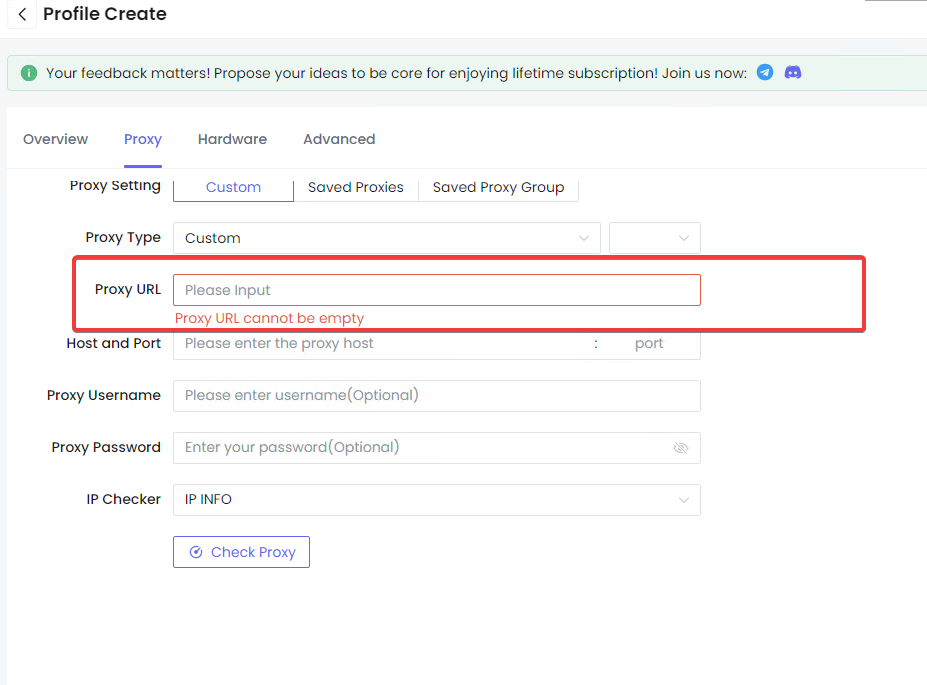
Скопируйте хост прокси, порт, имя пользователя и пароль.
Откройте Nstbrowser, создайте новый профиль браузера и добавьте данные Nstproxy в настройки прокси.
Запустите профиль, проверьте ваше IP-местоположение, затем откройте заблокированный сайт в этой чистой среде браузера.
Держите тот же профиль и прокси активными в течение сессии.
Этот метод лучше всего подходит для доступа на уровне браузера. Его не следует использовать для игнорирования школьных, рабочих, правовых или аккаунтных ограничений.
Метод 8. Используйте VPN или прокси-расширение осторожно
VPN или прокси-расширение могут помочь, если сайт заблокирован по региону или сети. Но низкокачественные расширения могут быть медленными, небезопасными или перегруженными рекламой.
Шаги:
Выберите надежный VPN или прокси-расширение с четкими разрешениями.
Выберите подходящее местоположение и подключитесь.
Очистите куки, если веб-сайт все еще показывает старые данные о местоположении.
Протестируйте веб-сайт и удалите расширение, если оно вызывает перенаправления, всплывающие окна или проблемы с конфиденциальностью.
Для стабильного использования на уровне браузера Nstproxy с Nstbrowser дает больший контроль, чем случайные расширения для разблокировки.
Как просматривать заблокированные сайты на Chromebook
Chromebook заслуживает отдельного упоминания, потому что многие из них управляются школами или организациями. Если устройство управляется, вы можете не иметь возможности разблокировать веб-сайты через настройки Chrome.
Проверьте, управляется ли Chromebook
Шаги:
Откройте Chrome и перейдите по адресу chrome://management.
Проверьте, управляется ли устройство школой или организацией.
Если активны управляемые политики, изменения в локальном Chrome могут не удалить блокировку.
Свяжитесь с администратором, если сайт должен быть разрешен.
Проверьте настройки сайта Chrome
Если Chromebook не управляется, используйте тот же путь к настройкам сайта в Chrome:
Откройте настройки Chrome.
Перейдите в раздел Конфиденциальность и безопасность.
Откройте Настройки сайтов.
Проверьте заблокированные разрешения и отрегулируйте затронутый сайт.
Проверьте другую сеть, если это возможно
Если сайт заблокирован только в Wi-Fi школы, мобильная точка доступа может помочь диагностировать проблему. Но если политика Chromebook блокирует сайт, смена сети может не решить проблему.
Часто задаваемые вопросы
Q1. Как увидеть заблокированные сайты в Chrome?
Откройте настройки Chrome, перейдите в раздел Конфиденциальность и безопасность, затем в Настройки сайтов. Проверьте категории разрешений, такие как всплывающие окна, файлы cookie, уведомления, загрузки и небезопасный контент. Заблокированные веб-сайты могут появляться под конкретными категориями разрешений.
Q2. Как разблокировать заблокированные сайты в Chrome?
Начните с проверки Настроек сайтов, очистки файлов cookie/кэша и отключения расширений. Если Chrome управляется организацией, вам может понадобиться разрешение администратора. Если блокировка осуществляется на уровне сети, попробуйте изменить DNS или используйте другую доверенную сеть.
Q3. Как просмотреть все заблокированные сайты в Chrome?
Chrome не всегда показывает единственный список всех заблокированных веб-сайтов для обычных пользователей. Обычно необходимо проверять отдельные категории Настроек сайтов. На управляемом Chrome администраторы могут просматривать или устанавливать списки блокировок URL через политику.
Q4. Почему Chrome блокирует веб-сайт?
Chrome может блокировать веб-сайт из-за небезопасного контента, заблокированных разрешений, расширений, кэшированных данных, политик администратора, фильтрации DNS или сетевых ограничений.
Q5. Как разблокировать веб-сайт, заблокированный администратором?
Если сайт заблокирован администратором, локальные настройки Chrome могут не иметь силы. Проверьте chrome://management и chrome://policy. Если блокировка законна или управляется работой/школой, обратитесь к администратору.
Q6. Как разблокировать веб-сайты на мобильном Chrome?
Откройте настройки мобильного Chrome, перейдите в Настройки сайтов, проверьте заблокированные разрешения и отрегулируйте затронутый сайт. Если сайт по-прежнему недоступен, попробуйте мобильные данные, чтобы проверить, блокирует ли Wi-Fi.
Q7. Могу ли я открыть заблокированные сайты в Chrome без VPN?
Да, в зависимости от причины. Вы можете попробовать Настройки сайтов Chrome, очистку кэша, отключение расширений, изменение DNS, использование мобильных данных или использование настройки прокси на уровне браузера, такой как Nstproxy с Nstbrowser.
Q8. Может ли Nstproxy помочь просмотреть заблокированные сайты в Chrome?
Да, Nstproxy может помочь, если блокировка связана с IP-локацией, маршрутизацией сети или доступом на уровне браузера. Статические прокси ISP лучше всего подходят для стабильных сеансов, в то время как резидентные прокси полезны для доступа, специфичного для местоположения.
Заключение
Просмотр заблокированных сайтов в Chrome начинается с диагностики. Если разрешения Chrome блокируют сайт, исправьте Настройки сайтов. Если расширения или кэш мешают, очистите браузер. Если Chrome управляется администратором, локальные настройки могут не отменить политику. Если блокировка происходит из-за DNS, Wi-Fi, региональных или IP-ограничений, могут потребоваться методы на уровне сети.
Для пользователей, которым нужен стабильный доступ на уровне браузера, Nstproxy + Nstbrowser — это лучшая комбинация. Nstproxy предоставляет высококачественные прокси IP, а Nstbrowser дает чистый, изолированный профиль браузера для контролируемого доступа, похожего на Chrome. Лучшее решение зависит от причины блокировки, но как только вы определите причину, правильный метод становится гораздо легче выбрать.
Этот гид объясняет, как фиксированный бэконе́кт шлюз выбирает выходные IP-адреса с ротацией или привязкой к сессии. Он разъясняет типы прокси, границы протоколов, операционные компромиссы и проверки, которые покупатели должны провести перед выбором услуги.
Kai Watanabe
Jul. 29th 2026
Попробуйте Nstproxy - Начните бесплатный тест сегодня
110M+ реальных IP с 99.9% успешных доступов
Мгновенный доступ к премиальным residential, datacenter, IPv6 и ISP пулам.
Средний отклик ~0.5с для задач высокой конкуренции