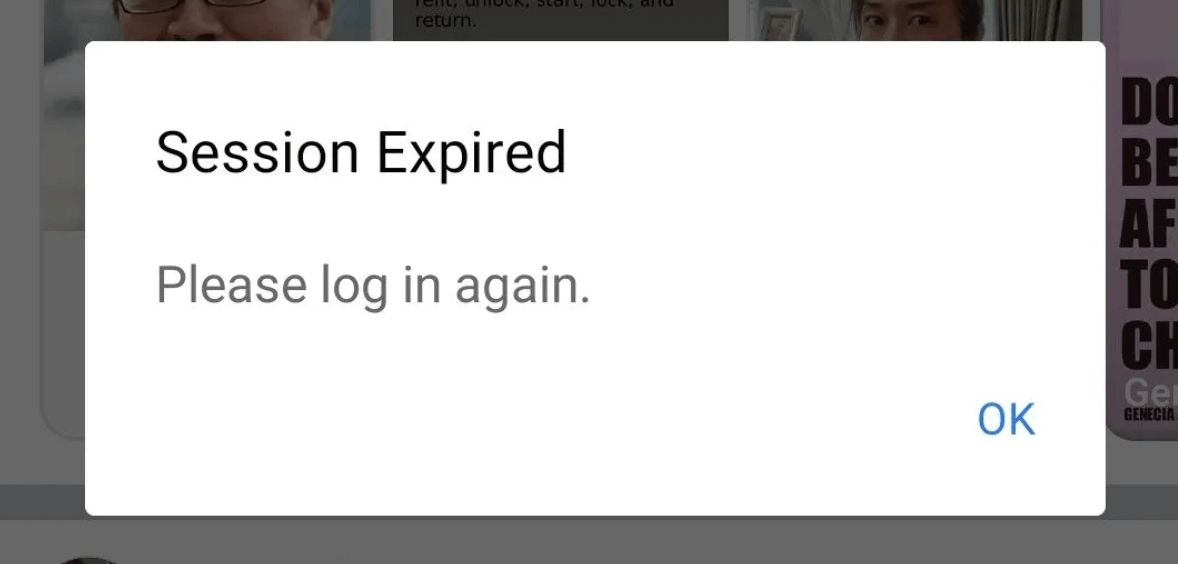
Sesión de Facebook expirada: por qué ocurre y cómo solucionarlo.
Resumen Rápido
"Sesión de Facebook expirada" significa que Facebook ya no confía o no reconoce tu sesión de inicio de sesión actual.
Las causas comunes incluyen cookies expiradas, versiones desactualizadas de la aplicación, caché dañada, cambios de contraseña, verificaciones de seguridad, redes inestables o problemas de inicio de sesión del lado de Meta.
Si sucede una vez, volver a iniciar sesión puede ser suficiente.
Si sigue ocurriendo, borra la caché, actualiza Facebook, revisa los dispositivos conectados y asegura tu cuenta.
Las VPNs gratuitas, el Wi-Fi público y los IPs que cambian constantemente pueden desencadenar chequeos de inicio de sesión repetidos.
Para los usuarios empresariales que gestionan cuentas autorizadas de Facebook, los proxies ISP estáticos de Nstproxy pueden ayudar a crear un entorno IP más estable.
Introducción
Si Facebook te desconecta repentinamente y muestra un mensaje como “Sesión Expirada. Por favor inicia sesión de nuevo”, puede resultar confuso, especialmente si tu contraseña es correcta y la aplicación funcionaba normalmente hace unos minutos. Algunos usuarios solo ven el error en su escritorio, mientras que Facebook sigue funcionando en su teléfono. Otros son desconectados tanto de Facebook como de Messenger al mismo tiempo.
En la mayoría de los casos, un error de sesión expirada de Facebook simplemente significa que Facebook ya no puede verificar tu sesión de inicio de sesión actual. Esa sesión puede haber caducado, haberse dañado o haber sido invalidada debido a un cambio de contraseña, un problema de la aplicación, una señal de inicio de sesión sospechosa o un cambio en la red.
Lo importante es no entrar en pánico. Un mensaje de sesión expirada no siempre significa que tu cuenta de Facebook ha sido hackeada. Pero si el error sigue ocurriendo, o si ves dispositivos desconocidos en tu cuenta, deberías tratarlo como un problema de inicio de sesión y una verificación de seguridad.
¿Qué significa "Sesión de Facebook expirada"?
Una sesión de Facebook es el estado de inicio de sesión temporal que te mantiene conectado después de ingresar tu nombre de usuario, contraseña y verificación de seguridad. En lugar de pedirte que inicies sesión cada vez que abres la aplicación, Facebook utiliza datos de sesión para recordar que tu dispositivo ya está autenticado.
No borres todo antes de confirmar que puedes recuperar tu cuenta. Antes de reinstalar aplicaciones o cambiar contraseñas, asegúrate de poder acceder a tu correo electrónico, número de teléfono, aplicación de autenticador o códigos de recuperación.
Cuando esa sesión expira, Facebook te pide que inicies sesión de nuevo. Esto puede suceder naturalmente después de un largo tiempo, pero también puede ocurrir cuando Facebook detecta que algo ha cambiado en tu entorno de inicio de sesión.
Por ejemplo, tus cookies del navegador pueden ya no coincidir con los datos de sesión del servidor de Facebook. Tu aplicación puede estar desactualizada. Tu contraseña puede haber sido cambiada en otro dispositivo. O Facebook puede notar que tu cuenta está siendo accedida de repente desde una nueva ubicación, dispositivo, navegador o dirección IP.
¿Significa "Sesión expirada" que tu Facebook ha sido hackeado?
No siempre. Un mensaje de sesión expirada por sí solo generalmente no es suficiente para probar que tu cuenta ha sido comprometida.
Sin embargo, debes verificar la seguridad de tu cuenta si notas alguna de estas señales:
Dispositivos desconocidos en tu historial de inicio de sesión.
Mensajes enviados desde tu cuenta que no escribiste.
Solicitudes de amistad que no enviaste.
Correos electrónicos de restablecimiento de contraseña que no solicitaste.
Cambios en tu correo electrónico, número de teléfono o detalles de perfil.
Facebook pidiendo códigos de verificación repetidos.
Si aún tienes acceso a tu cuenta, revisa tus sesiones activas y cambia tu contraseña. Si no puedes iniciar sesión en absoluto, usa la recuperación de cuenta de Facebook o la página de cuenta hackeada.
¿Por qué Facebook dice que la sesión expiró?
1. Tu sesión de inicio de sesión ha caducado
A veces, la explicación más simple es la correcta. Las sesiones de Facebook pueden expirar después de la inactividad, actualizaciones de seguridad o cambios de autenticación del lado del servidor. Si esto sucede solo una vez, iniciar sesión de nuevo puede resolver el problema de inmediato.
2. Cookies o caché están corruptas
Facebook depende de cookies y datos en caché para mantener activa tu sesión de inicio de sesión en un navegador. Si esos datos almacenados se vuelven obsoletos o dañados, Facebook puede fallar al confirmar tu sesión y forzar un cierre de sesión.
Esto es especialmente común cuando los usuarios cambian entre múltiples cuentas de Facebook, usan diferentes perfiles de navegador o mantienen la misma caché de navegador durante mucho tiempo.
3. La aplicación de Facebook o el navegador están desactualizados
Una aplicación de Facebook, aplicación de Messenger o navegador desactualizados pueden causar errores de inicio de sesión porque puede que no se comuniquen correctamente con el sistema actual de autenticación de Facebook. Si Facebook actualizó recientemente su flujo de inicio de sesión, las versiones más antiguas de la aplicación pueden comportarse de manera impredecible.
4. Tu contraseña ha sido cambiada
Si recientemente cambiaste tu contraseña de Facebook, Facebook puede cerrar antiguas sesiones en todos los dispositivos. Esta es una medida de seguridad normal. También puede suceder si alguien más cambió tu contraseña, por lo que deberías verificar la seguridad de la cuenta si el cierre de sesión parece inesperado.
5. Facebook detectó actividad de inicio de sesión sospechosa
Facebook puede expirar una sesión si ve un comportamiento de inicio de sesión que parece inusual. Esto puede incluir un nuevo dispositivo, navegador desconocido, país diferente, intentos de inicio de sesión repetidos o un cambio repentino de dirección IP.
6. Tu red o IP sigue cambiando
Una red muy inestable puede hacer que las sesiones de Facebook sean menos confiables. El Wi-Fi público, las VPN compartidas, los proxies gratuitos o las herramientas que rotan IPs demasiado a menudo pueden hacer que Facebook vuelva a verificar su sesión de inicio de sesión.
Esto no significa que cada VPN o proxy cause problemas. El problema suele ser la inconsistencia. Si tu cuenta parece moverse entre ubicaciones o redes demasiado rápido, Facebook puede interpretar eso como una señal de seguridad.
7. Puede que Meta esté teniendo un problema de inicio de sesión
A veces, el problema no es de tu lado. Facebook ha tenido problemas de inicio de sesión a gran escala antes, donde muchos usuarios fueron desconectados al mismo tiempo. Si Reddit, X, o rastreadores de fallos están llenos de informes similares, puede ser mejor esperar que cambiar repetidamente la configuración de tu cuenta.
Cómo arreglar la sesión de Facebook expirada
Método 1. Vuelve a iniciar sesión y verifica si fue un error aislado
Si el error aparece una vez, no lo compliques demasiado. Facebook puede simplemente haber terminado una sesión antigua.
Esto es lo que debes hacer:
Cierra completamente la aplicación de Facebook o la pestaña del navegador.
Vuelve a abrir Facebook desde la aplicación oficial o facebook.com.
Ingresa tus datos de inicio de sesión habituales.
Completa la autenticación de dos factores si Facebook lo solicita.
Verifica si tu feed, Messenger, notificaciones y configuraciones de cuenta se cargan normalmente.
Usa Facebook durante unos minutos sin cambiar de redes o dispositivos.
Si todo funciona después de eso, el problema probablemente fue una sesión expirada normal. Si Facebook te cierra sesión de nuevo en pocos minutos, pasa a las siguientes soluciones.
Método 2. Verifica si Facebook está caído
Antes de borrar configuraciones o cambiar contraseñas, verifica si el problema afecta a muchos usuarios. Esto es importante porque un problema de inicio de sesión del lado de la plataforma no se puede solucionar desde tu dispositivo.
Una forma sencilla de comprobarlo:
Busca en Google o Reddit publicaciones recientes sobre “sesión de Facebook expirada”.
Verifica si los usuarios están informando el mismo problema de desconexión en la última hora.
Intenta abrir Facebook en otro dispositivo.
Cambia de Wi-Fi a datos móviles y prueba de nuevo.
Si Facebook no funciona en ninguna parte y muchas personas están reportando problemas, espera y vuelve a intentarlo más tarde.
Si Facebook está teniendo una caída en el inicio de sesión, restablecer tu contraseña repetidamente o solicitar códigos puede crear más confusión. En ese caso, la paciencia suele ser la mejor solución.
Método 3. Borra la caché y las cookies de Facebook
Si Facebook sigue diciendo que la sesión ha expirado en un navegador, las cookies antiguas son una de las causas más probables. Borrarlas obliga a Facebook a crear una nueva sesión de inicio de sesión.
Para Chrome o navegadores de escritorio:
Abre la configuración de tu navegador.
Ve a Privacidad y seguridad.
Abre Cookies y datos del sitio o Borrar datos de navegación.
Busca datos del sitio relacionados con Facebook si tu navegador lo permite.
Elimina cookies y archivos en caché de Facebook.
Cierra completamente el navegador.
Vuelve a abrir Facebook e inicia sesión de nuevo.
Para Android:
Abre la configuración de tu teléfono.
Ve a Aplicaciones.
Selecciona Facebook.
Toca Almacenamiento.
Borrar caché primero.
Si el problema continúa, borra almacenamiento o datos de la aplicación.
Abre Facebook e inicia sesión de nuevo.
Para iPhone:
Actualiza primero la aplicación de Facebook.
Si el error persiste, desinstala Facebook.
Reinicia tu iPhone.
Reinstala Facebook desde la App Store.
Inicia sesión de nuevo con los detalles de tu cuenta.
Esta solución funciona mejor cuando el problema es causado por archivos de sesión antiguos en lugar de problemas de seguridad de la cuenta.
Método 4. Actualiza o reinstala Facebook
Si tu aplicación de Facebook está desactualizada, puede que no mantenga una sesión de inicio de sesión válida. Actualizar la aplicación es rápido y a menudo soluciona los bucles de desconexión repetidos.
Pasos:
Abre la App Store o Google Play Store.
Busca Facebook.
Toca Actualizar si hay una actualización disponible.
También actualiza Messenger si lo usas.
Reinicia tu teléfono después de la actualización.
Abre Facebook e inicia sesión de nuevo.
Si el error aún aparece, reinstala la aplicación. Reinstalar elimina archivos locales dañados y le da a Facebook una configuración limpia. Solo asegúrate de conocer tu contraseña y tener acceso a tu correo electrónico de recuperación, número de teléfono o método de autenticación de dos factores antes de eliminar la aplicación.
Método 5. Revisa los dispositivos conectados y asegura tu cuenta
Si el mensaje de sesión expirada aparece repetidamente, o si Facebook te desconecta de múltiples dispositivos a la vez, verifica la seguridad de tu cuenta.
Pasos:
Inicia sesión en Facebook si aún puedes.
Abre Configuración y privacidad.
Ve al Centro de cuentas.
Abre Contraseña y seguridad.
Encuentra la sección donde estás conectado.
Revisa los dispositivos, ubicaciones y horas de inicio de sesión listados.
Cierra sesión en cualquier dispositivo que no reconozcas.
Cambia tu contraseña por algo fuerte y único.
Activa la autenticación de dos factores.
Guarda los códigos de respaldo en un lugar seguro.
Si ves dispositivos desconocidos, no los ignores. Cierra sesión, cambia tu contraseña y verifica si tu correo electrónico o número de teléfono han sido cambiados. Si no puedes acceder a la cuenta, utiliza la página de recuperación de cuentas hackeadas de Facebook.
Método 6. Arregla la inestabilidad de la red o la IP
Si Facebook sigue expirando tu sesión después de cambiar de redes, usar un VPN, conectarte a través de Wi-Fi público o gestionar cuentas de forma remota, el problema puede estar relacionado con cambios en el entorno de inicio de sesión.
Facebook considera más que solo tu contraseña. También puede tener en cuenta tu dispositivo, navegador, ubicación, dirección IP, cookies y comportamiento de la cuenta. Si estas señales siguen cambiando, Facebook puede pedirte que inicies sesión de nuevo o que completes una verificación adicional.
Pasos:
Desactiva VPNs gratuitos o herramientas proxy inestables.
Evita cambiar entre Wi-Fi, datos móviles y ubicaciones de VPN durante una sesión de inicio de sesión.
Si estás usando Wi-Fi público, intenta usar una red privada de confianza en su lugar.
Borra las cookies de Facebook después de cambiar de redes.
Inicia sesión desde un navegador estable y mantén esa configuración consistente.
Si gestionas Facebook por trabajo, evita compartir el mismo inicio de sesión en demasiados dispositivos y ubicaciones.
Para uso personal normal, una red doméstica estable suele ser suficiente. Para usuarios comerciales, agencias o gestores de redes sociales, una configuración de IP más consistente puede ayudar a reducir las interrupciones de inicio de sesión repetidas.
Cuándo Nstproxy Puede Ayudar con la Estabilidad de la Sesión de Facebook
Nstproxy no es una solución mágica para cada error de sesión expirada de Facebook. Si tu aplicación está desactualizada, tu contraseña fue cambiada o Facebook está experimentando una caída, debes solucionar esos problemas primero.
Donde Nstproxy, uno de los mejores proxies para Facebook, tiene sentido es en un escenario más específico: gestionas cuentas autorizadas de Facebook para negocios, anuncios, páginas o flujos de trabajo sociales, y tus sesiones siguen expirando porque tu entorno IP es inestable. Esto puede ocurrir cuando un equipo utiliza VPNs compartidos, redes públicas, proxies gratuitos o IPs que cambian constantemente.
Para este tipo de flujo de trabajo, los proxies ISP estáticos de Nstproxy son la mejor opción porque proporcionan una IP estable y de alta calidad que se comporta más como una conexión normal de ISP. En lugar de saltar entre ubicaciones aleatorias de VPN, puedes mantener una identidad de red consistente para un perfil de navegador o sesión de trabajo.
Nstproxy puede ayudar con:
Sesiones IP estables para largos períodos de trabajo en Facebook.
Mejor reputación IP en comparación con proxies gratuitos.
Tráfico residencial y estilo ISP que se ve más natural que el tráfico de VPN de centro de datos compartido.
Consistencia de ubicación para equipos que trabajan en regiones específicas.
Soporte para HTTP y SOCKS5 para la configuración de navegador o gestor de proxies.
Mejor control que el Wi-Fi público o herramientas de VPN gratuitas rotativas.
Cómo Prevenir Errores de Sesión Expirada en Facebook
La mejor estrategia de prevención es mantener tu entorno de inicio de sesión predecible.
1. Primero, mantén actualizada tu aplicación de Facebook, la aplicación de Messenger y el navegador. Muchos problemas de inicio de sesión provienen de software antiguo que intenta comunicarse con sistemas de autenticación más nuevos. Las actualizaciones a menudo resuelven estos problemas en silencio.
2. Segundo, evita cambiar de red innecesariamente. Si inicias sesión desde Wi-Fi, luego un VPN gratuito, luego datos móviles, y luego un proxy diferente dentro de un corto período, Facebook puede considerar eso como sospechoso. Una conexión estable es mejor que estar persiguiendo constantemente una nueva IP.
3. Tercero, asegura tu cuenta adecuadamente. Utiliza una contraseña fuerte que no reutilices en ningún otro lugar. Activa la autenticación de dos factores. Revisa los dispositivos conectados de vez en cuando. Elimina las aplicaciones de terceros que ya no utilices.
4. Finalmente, si usas Facebook para trabajo, separa tu configuración laboral de la navegación casual. Un perfil de navegador dedicado, una IP estable y un entorno de dispositivo consistente pueden reducir las solicitudes de inicio de sesión repetidas.
Errores Comunes que Debes Evitar
Un error común es intentar iniciar sesión demasiadas veces demasiado rápido. Si Facebook ya está pidiendo verificación, los intentos repetidos pueden dificultar el proceso.
Otro error es ignorar dispositivos desconocidos. Si tu historial de inicio de sesión muestra un dispositivo o ubicación que no reconoces, trátalo como un problema de seguridad de inmediato.
También deberías evitar VPNs gratuitas y proxies gratuitos para sesiones de inicio de sesión en Facebook. Estas IPs son a menudo compartidas por muchos usuarios, cambian con frecuencia y pueden ya tener mala reputación.
P1. ¿Por qué Facebook sigue diciendo que la sesión ha expirado?
Facebook puede seguir diciendo que la sesión ha expirado porque tus cookies de inicio de sesión están dañadas, tu aplicación está desactualizada, tu contraseña ha cambiado, tu red sigue cambiando o Facebook detectó actividad de inicio de sesión inusual.
P2. ¿Cómo arreglo que la sesión de Facebook haya expirado en iPhone?
Actualiza la aplicación de Facebook, reinicia tu iPhone y vuelve a iniciar sesión. Si el error persiste, desinstala y reinstala Facebook, luego inicia sesión con una nueva sesión.
P3. ¿Cómo arreglo que la sesión de Facebook haya expirado en Android?
Primero, borra la caché de la aplicación de Facebook. Si eso no funciona, borra los datos de la aplicación, actualiza la aplicación, reinicia tu teléfono y vuelve a iniciar sesión.
P4. ¿Significa que fui hackeado si aparece "sesión expirada" en Facebook?
No siempre. Un mensaje de sesión expirada es a menudo un problema normal de inicio de sesión. Pero si ves dispositivos desconocidos, mensajes extraños o cambios en la cuenta que no hiciste, asegúrate de proteger tu cuenta de inmediato.
P5. ¿Por qué Messenger dice que la sesión ha expirado?
Messenger utiliza tu sesión de inicio de sesión de Facebook. Si Facebook invalida la sesión, Messenger también puede cerrar sesión o pedirte que inicies sesión nuevamente.
P6. ¿Qué debería hacer si no puedo volver a iniciar sesión en Facebook?
Utiliza la página de recuperación de cuentas de Facebook o la página de cuentas hackeadas. Intenta iniciar sesión desde un dispositivo que hayas utilizado antes, restablece tu contraseña y sigue los pasos de verificación de Facebook.
Conclusión
El error de sesión expirada de Facebook generalmente significa que Facebook ya no puede validar tu sesión de inicio actual. En muchos casos, la solución es simple: vuelve a iniciar sesión, borra la caché, actualiza la aplicación o verifica si Facebook está teniendo un problema de inicio de sesión más amplio.
Si el error sigue apareciendo, tómalo más en serio. Revisa tus dispositivos conectados, cambia tu contraseña, activa la autenticación de dos factores y estabiliza tu red. Para usuarios comerciales o equipos de redes sociales que enfrentan problemas repetidos de sesión causados por IPs inestables o VPN compartidas, los proxies estáticos ISP de Nstproxy pueden proporcionar un entorno de inicio de sesión más limpio y consistente.
¿Qué son los proxies backconnect? ¿Cómo funcionan las puertas de enlace rotativas?
Esta guía explica cómo un gateway de backconnect fijo selecciona IPs de salida rotativas o fijadas por sesión. Aclara los tipos de proxy, los límites de protocolo, las compensaciones operativas y las verificaciones que los compradores deben realizar antes de elegir un servicio.
Kai Watanabe
Jul. 29th 2026
Prueba Nstproxy - Empieza tu prueba gratis hoy
110M+ IP reales con 99.9% de acceso exitoso
Acceso inmediato a pools premium de proxies residenciales, datacenter, IPv6 e ISP.
Respuesta media ultrarrapida ~0.5s para tareas de alta concurrencia