Inicio Rápido: Configurar un Proxy ISP Nstproxy en un Perfil de Nstbrowser
TL;DR
Para configurar un proxy ISP Nstproxy en Nstbrowser, primero copia la IP o host, el puerto, el nombre de usuario y la contraseña de tu panel de control de Nstproxy. Luego, abre la configuración del proxy en tu perfil de Nstbrowser, selecciona el protocolo correcto, ingresa los detalles del proxy y haz clic en Verificar Proxy para confirmar que la conexión funciona. Después de guardar y lanzar el perfil, utiliza la herramienta Check de Claude AI integrada o un verificador de IP para verificar que el navegador esté utilizando la IP fija asignada por Nstproxy.
Esta guía te guía a través del proceso completo de configuración para usar un proxy ISP Nstproxy dentro de un perfil de Nstbrowser. Una vez configurado, puedes usar una IP ISP fija en un entorno de navegador aislado, que es adecuado para iniciar sesión en cuentas, colaboración en equipo, gestión de múltiples cuentas y acceso estable a largo plazo a plataformas internacionales.
Un perfil de navegador que debe estar vinculado al proxy, o un plan para crear un nuevo perfil.
Una red local que pueda acceder tanto a Nstproxy como a Nstbrowser normalmente.
Si aún no has comprado un paquete de proxy, abre el panel de control de Nstproxy y elige un nodo de proxy ISP adecuado. Para iniciar sesión en cuentas a largo plazo y garantizar la estabilidad de las cuentas, es mejor elegir un nodo que coincida con la región de registro de la cuenta o tu región comercial objetivo.
2. Pasos de configuración: Cómo configurar Nstproxy con Nstbrowser
Paso 1: Iniciar sesión en Nstproxy y copiar los detalles del proxy
Abre el sitio web de Nstproxy e inicia sesión en tu panel de control de cuenta.
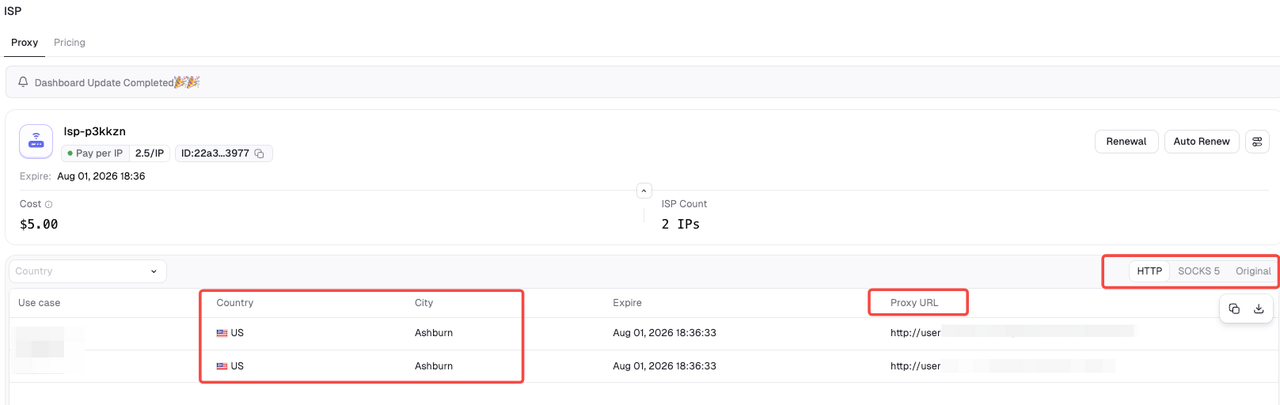
En la sección de gestión de proxies o gestión de paquetes, encuentra el proxy ISP que compraste. Abre los detalles del nodo y copia la información de conexión del proxy generada, que generalmente incluye:
IP / Host
Puerto
Nombre de usuario
Contraseña
Tipo de proxy / Protocolo
Ingresarás esta información en el área de configuración del proxy de Nstbrowser.
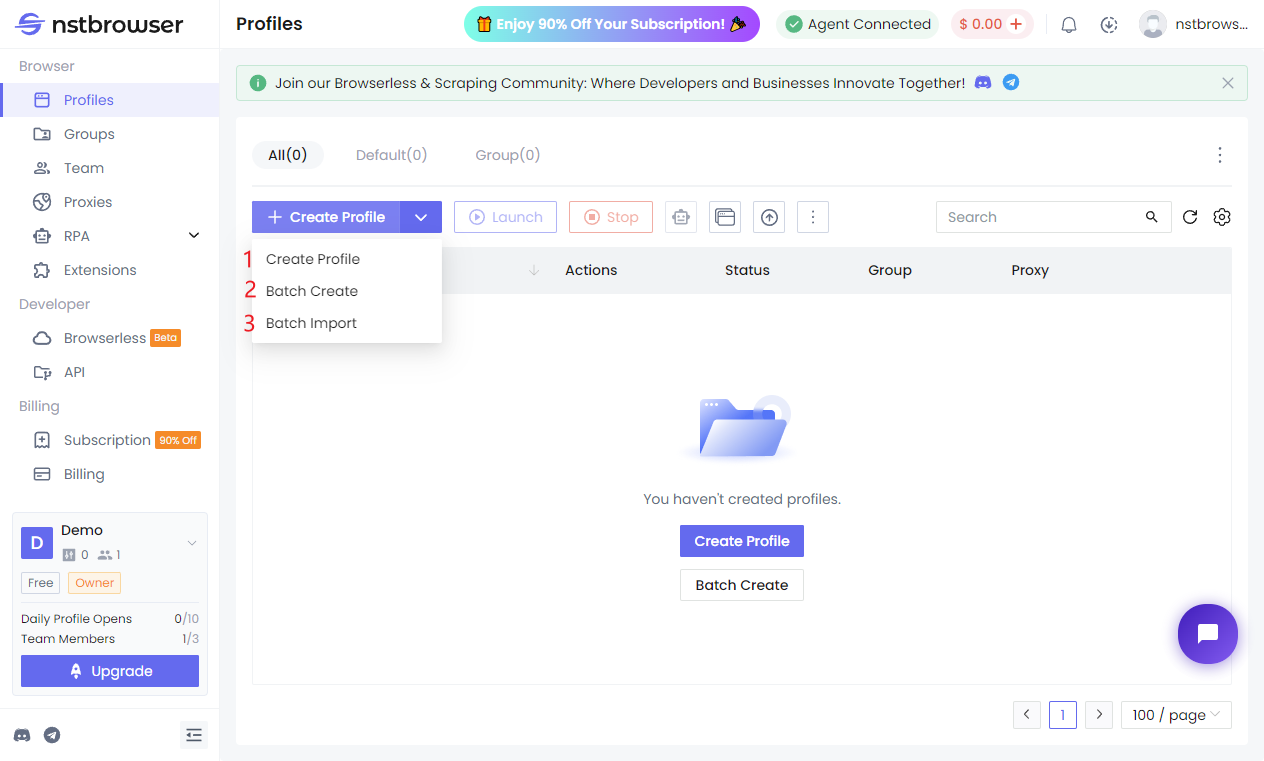
Paso 2: Abrir Nstbrowser y hacer clic en "Nuevo perfil"
Haz clic en Crear perfil para crear un nuevo entorno de navegador para la cuenta actual o el escenario comercial.
Utiliza reglas de nomenclatura claras para tus perfiles, tales como:
- Claude-US-01
-TikTok-US-01
-Amazon-Store-01
Si gestionas múltiples cuentas, se recomienda usar un perfil dedicado para cada cuenta. Esto ayuda a evitar que las cookies, el caché, las huellas digitales del navegador y los entornos de inicio de sesión se mezclen entre cuentas.
Paso 3: Ingresa los detalles de Nstproxy en el área de configuración del proxy
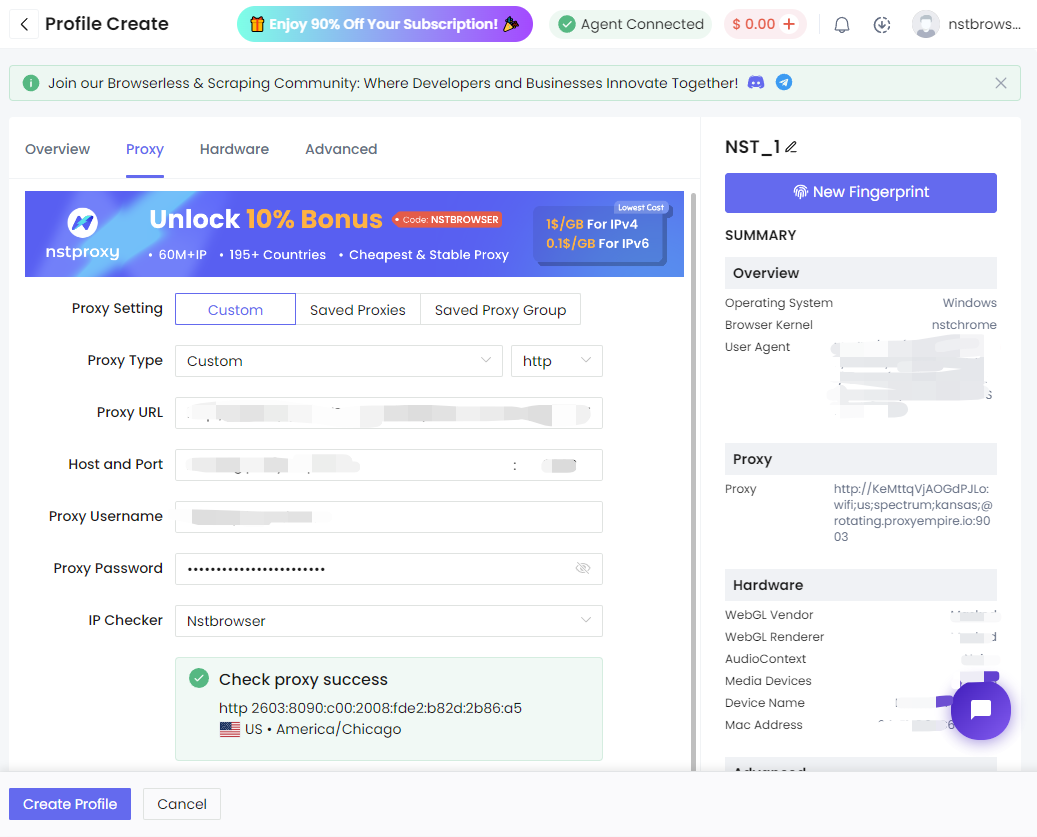
En la página del nuevo perfil, busca el área de configuración del proxy, elige Personalizado, e ingresa los detalles del proxy copiados de tu panel de control de Nstproxy.
Después de ingresar los detalles, haz clic en Verificar Proxy primero.
Después de que la prueba del proxy tenga éxito, verifica lo siguiente:
Si la IP ha cambiado a la región que compraste
Si el proxy está disponible
Si la latencia es estable
Si la región y la zona horaria son coherentes
Si la prueba falla, primero verifica si la IP, el puerto, el nombre de usuario y la contraseña se copiaron correctamente.
NOTA: Ten cuidado de no copiar espacios adicionales, especialmente en los campos del nombre de usuario y la contraseña. Si la información del proxy contiene letras mayúsculas, minúsculas o caracteres especiales, mantenlas exactamente igual.
Paso 4: Guardar y lanzar el perfil
Después de que la prueba del proxy tenga éxito, haz clic en Guardar.
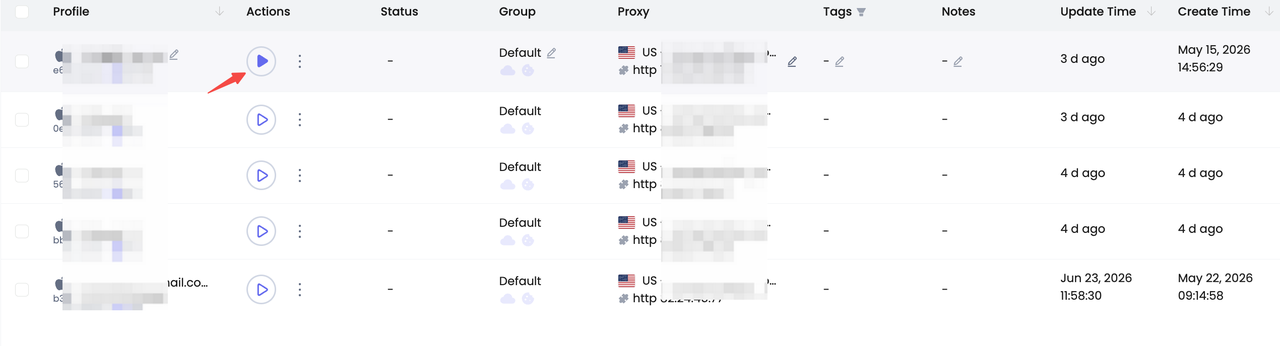
Regresa a la lista de perfiles, encuentra el perfil que acabas de crear y haz clic en el ícono de Lanzar. Nstbrowser abrirá una ventana de navegador aislada. Esta ventana ahora accederá a Internet a través del proxy ISP Nstproxy vinculado al perfil.
Para un uso a largo plazo, sigue usando este perfil para iniciar sesión en la cuenta correspondiente. Evita cambiar frecuentemente los nodos de proxy o mezclar cuentas no relacionadas en el mismo perfil.
3. Cómo verificar que el proxy está funcionando
Después de lanzar el Perfil, utiliza la herramienta integrada Claude AI Check en Nstbrowser para verificar la red y el entorno del navegador. Confirma que el entorno actual del navegador está utilizando la IP fija asignada por Nstproxy.
Concéntrate en estos indicadores:
Si la IP actual coincide con la IP asignada en el panel de control de Nstproxy
Si el país y la región son correctos
Si la zona horaria coincide con la región del proxy
Si los resultados de DNS muestran algún problema obvio
Si WebRTC expone la verdadera IP local
Si la IP detectada coincide con la IP asignada en el panel de control de Nstproxy, el proxy se ha configurado correctamente.
Si la IP detectada sigue siendo tu IP local, el proxy no se ha vinculado correctamente al Perfil actual. Regresa a la configuración del proxy y revisa la configuración nuevamente.
4. Mejores Prácticas de Configuración
Para una experiencia más estable, sigue estas reglas:
Utiliza un proxy ISP estático para cuentas a largo plazo, y evita cambios frecuentes de IP.
Crea un Perfil de Nstbrowser separado para cada cuenta importante.
Usa nombres de Perfil claros para facilitar la gestión del equipo.
Mantén la región de la IP, la región de la cuenta, la zona horaria y las configuraciones de idioma lo más consistentes posible.
Verifica regularmente que el proxy siga siendo válido.
No mezcles múltiples cuentas no relacionadas en el mismo Perfil.
5. Preguntas Frecuentes
1. ¿Qué Debo Hacer Si La Conexión del Proxy Falla?
Soluciona problemas en este orden:
Verifica si Host, Puerto, Nombre de Usuario y Contraseña son correctos.
Verifica si el protocolo de proxy seleccionado es correcto.
Confirma que tu paquete de Nstproxy siga activo.
Confirma que el nodo actual no ha sido suspendido o ha caducado.
Cambia tu red local y prueba nuevamente.
Si el problema continúa, contacta al soporte al cliente o soporte técnico de Nstproxy.
La mayoría de las fallas de conexión son causadas por puertos, protocolos, nombres de usuario o contraseñas incorrectos. Volver a copiar la información del panel de control suele ser el primer paso más rápido.
2. ¿Cómo Cambio La Región Del Proxy?
Si necesitas cambiar la región del proxy, ve al panel de control de Nstproxy y selecciona o compra un nodo ISP en la región objetivo.
Después de obtener los detalles del nuevo proxy, abre la configuración del proxy para el Perfil correspondiente de Nstbrowser, reemplaza el Host, Puerto, Nombre de Usuario y Contraseña, y haz clic en Verificar Proxy nuevamente.
Nota: Si el Perfil ya se ha utilizado para el inicio de sesión a largo plazo en una cuenta, no se recomiendan cambios frecuentes de región. La región de registro de la cuenta, la región de inicio de sesión y el entorno del navegador deben permanecer lo más consistentes posible.
3. ¿Cómo Puedo Compartir Un Perfil Configurado Con Los Miembros Del Equipo?
Si tu equipo necesita compartir una cuenta o un entorno de navegador, puedes utilizar las funciones de compartir Perfil o colaboración en equipo en Nstbrowser.
Antes de compartir, confirma que:
El Perfil se utiliza para solo una cuenta o un escenario de negocio.
El Perfil está vinculado a un proxy ISP Nstproxy estable.
Los miembros del equipo no inician sesión frecuentemente desde diferentes regiones al mismo tiempo.
Las cookies, caché y estado de inicio de sesión en el Perfil no se eliminan de manera casual.
El equipo tiene reglas claras de uso de cuentas para evitar acciones conflictivas.
Si estás gestionando una matriz de múltiples cuentas, no utilices el mismo Perfil para múltiples cuentas. Una configuración más segura es una cuenta, un Perfil y un proxy ISP independiente.
4. ¿Necesito Probar El Proxy Cada Vez Después De La Configuración?
No necesitas probar el proxy cada vez que inicies el Perfil, pero se recomienda en estas situaciones:
Después de la configuración inicial
Después de cambiar nodos de proxy
Después de cambiar la red local
Cuando la cuenta muestra problemas de inicio de sesión o solicitudes de verificación
Cuando vuelvas a usar un Perfil después de un largo período de inactividad
Las verificaciones regulares te ayudan a detectar la expiración del proxy, desajustes de región o conflictos en el entorno del navegador temprano.
6. Resumen
Configurar un proxy ISP de Nstproxy en Nstbrowser es sencillo:
Inicia sesión en el panel de control de Nstproxy y copia los detalles del proxy.
Crea un nuevo Perfil en Nstbrowser.
Ingresa el protocolo del proxy, Host, Puerto, Nombre de Usuario y Contraseña.
Haz clic en Verificar Proxy para confirmar que la conexión funciona.
Guarda y lanza el Perfil.
Utiliza Claude AI Check o un verificador de IP para confirmar que el proxy está activo.
Después de la configuración, puedes utilizar una IP ISP fija dentro de un Perfil aislado y mantener un entorno de acceso a la cuenta más estable y consistente.
6 Mejores Servidores MCP para Cursor en 2026
Una comparación enfocada en decisiones de GitHub, Context7, Playwright, Firecrawl y un patrón MCP respaldado por Crawl controlado para Cursor.
Lena Zhou
Aug. 21st 2026
110M+ IP reales con 99.9% de acceso exitoso
Respuesta media ultrarrapida ~0.5s para tareas de alta concurrencia
Desde solo $0.1/GB
Acceso inmediato a pools premium de proxies residenciales, datacenter, IPv6 e ISP.