Cómo desbloquear Steam: Desbloquear amigos y soluciones de acceso
El 11 de enero de 2026, Steam estableció un nuevo récord con más de 42 millones de usuarios concurrentes en línea. Sin embargo, mientras millones acceden a Steam sin problemas, otros aún enfrentan conexiones bloqueadas, características restringidas o acceso limitado en la escuela, el trabajo o en ciertas regiones.
Si estás buscando cómo desbloquear Steam, es probable que estés lidiando con algún tipo de problema de "bloqueo". Puede que la comunidad de Steam o el chat no se carguen, o que tus amigos de Steam aparezcan repentinamente bloqueados. Algunos problemas están relacionados con la cuenta, mientras que otros son causados por restricciones de red.
Aunque las VPN y los cambios de DNS son soluciones comunes, pueden ser lentos, complicados o bloqueados por ciertas redes. Los proxies confiables ofrecen una alternativa más simple para restaurar el acceso a Steam.
En esta guía, te mostraremos cómo desbloquear a alguien en Steam y cómo usar un servidor proxy para desbloquear Steam cuando ocurren restricciones de red.
¿Por qué Steam dice "Bloqueado"?
Steam puede mostrar "bloqueado" por varias razones, como las siguientes:
Has bloqueado a un amigo o perfil: Steam impide la comunicación entre tú y ese usuario hasta que lo desbloquees.
Muchos amigos están bloqueados a la vez: Esto puede ser causado por cambios accidentales en la configuración, problemas de sincronización de cuenta o actividad sospechosa en la cuenta.
La otra persona te bloqueó: Incluso si lo desbloqueas, la comunicación aún puede fallar si ellos te han bloqueado.
Tu cuenta de Steam está limitada: Las cuentas nuevas o restringidas pueden no tener acceso completo a la comunidad.
El mercado o la comunidad de Steam están restringidos: Steam Guard, el historial de compras, tiempos de espera o reglas de seguridad de la cuenta pueden limitar el acceso.
Steam está bloqueado por tu red: La escuela, la oficina, Wi-Fi público, firewall, DNS, enrutamiento de ISP o problemas de conectividad regional pueden impedir que Steam se cargue.
El acceso a la región de Steam es inconsistente: Las páginas de la tienda, precios o disponibilidad pueden aparecer de manera diferente según la ubicación y la configuración de la cuenta.
Por eso "desbloquear Steam" no es una sola solución. Primero necesitas identificar si el bloqueo ocurre dentro de tu cuenta de Steam o fuera de ella a nivel de red.
Cómo Desbloquear a Alguien en Steam
"Todos mis amigos de Steam aparecieron bloqueados de repente, y quiero una forma fácil de desbloquear alrededor de 50 amigos a la vez." - de un usuario de Reddit
Esa situación resulta confusa porque "bloqueado" en Steam puede significar varias cosas diferentes. Puede que hayas bloqueado a un amigo por error, Steam puede mostrar usuarios bloqueados en la configuración de tus amigos, tu cuenta puede tener una restricción de comunidad o tu red puede estar bloqueando el acceso a Steam por completo.
Si Steam dice que una persona está bloqueada, comienza con las opciones de desbloqueo integradas en Steam.
Método 1: A través de la lista de amigos, escritorio y navegador
Este es el mejor método cuando quieres revisar toda tu lista de bloqueados o desbloquear a varias personas.
#1. En Steam de escritorio
Abre el cliente de Steam.
Pasa el cursor sobre tu nombre de usuario en el menú superior.
Haz clic en Amigos. Luego en el menú de la izquierda, elige Bloqueados.
Haz clic en Gestionar lista bloqueada si está disponible.
Selecciona el usuario o usuarios que deseas desbloquear. Haz clic en Desbloquear.
Si estás lidiando con el caso al estilo de Reddit donde muchos amigos están bloqueados, comienza aquí. Te da la mejor oportunidad de ver la lista completa de bloqueados en un solo lugar.
#2. En Steam en un navegador
Ve a Steam e inicia sesión. Abre tu perfil > Haz clic en Amigos > Abre la pestaña Bloqueados.
Usa la opción de gestión para seleccionar usuarios bloqueados. Haz clic en Desbloquear.
Después de desbloquear, actualiza Steam Amigos y Chat. Si la lista sigue viéndose incorrecta, reinicia Steam o cierra sesión y vuelve a iniciarla.
Método 2: A través del perfil de usuario
Este método funciona mejor cuando solo necesitas desbloquear a una persona.
Abre el perfil de Steam del usuario. Haz clic en el menú de tres puntos o en el botón Más > Elige Desbloquear toda la comunicación. Luego confirma la acción.
Intenta enviar un mensaje o una solicitud de amistad nuevamente.
Si no puedes agregar a la persona después de desbloquearla, el otro usuario puede haberte bloqueado también. En ese caso, ambos lados necesitan desbloquearse mutuamente.
¿Y si el desbloqueo no funciona?
Si ya desbloqueaste a alguien pero Steam aún no te permite enviarle un mensaje o agregarlo, verifica estas causas comunes.
1. La otra persona te bloqueó
La comunicación en Steam es bidireccional. Si lo desbloqueas pero ellos aún te tienen bloqueado, los mensajes y las solicitudes de amistad pueden fallar.
2. Tu cuenta está limitada
Las nuevas cuentas de Steam pueden tener funciones comunitarias restringidas hasta que cumplan con los requisitos de cuenta limitada de Steam. Si tu cuenta está limitada, desbloquear a un usuario puede no restaurar todas las funciones sociales.
3. Límites de amigos o invitaciones pendientes
Si tu lista de amigos o invitaciones pendientes está llena, Steam puede rechazar nuevas acciones de amistad. Elimina solicitudes pendientes antiguas o contactos inactivos antes de intentar nuevamente.
4. Problema de sincronización del cliente de Steam
A veces, la lista de amigos se comporta de manera extraña porque el cliente no está sincronizando. Reinicia Steam, prueba en un navegador o intenta con la aplicación móvil.
5. Problema de seguridad de la cuenta
Si muchos amigos son bloqueados o eliminados sin tu acción, trátalo como sospechoso. Asegura la cuenta antes de hacer cambios.
Cómo desbloquear el acceso a Steam a través de un proxy
Si Steam en sí no se carga, el problema puede no estar relacionado con tu lista de amigos en absoluto. Podría ser causado por restricciones de red o conectividad inestable. Steam suele estar bloqueado o limitado en Wi-Fi de escuelas, redes de oficinas, Wi-Fi de hoteles o públicos, entornos protegidos por cortafuegos, redes filtradas por DNS, o incluso en regiones donde los servicios de Steam se cargan de manera inconsistente. En estas situaciones, un proxy puede ayudar al enrutar tu conexión a través de una ruta IP diferente para determinar si el problema es causado por tu red actual. Para este tipo de problema de acceso, Nstproxy es una solución recomendada para una conectividad de Steam más estable y confiable.
Los proxies residenciales de Nstproxy o los proxies ISP son la mejor opción para desbloquear el acceso a Steam porque utilizan IPs residenciales reales, que son más adecuadas para patrones de acceso web normales que los proxies gratuitos o las listas de proxies públicos inestables.
Los proxies residenciales de Nstproxy ofrecen:
IPs residenciales reales en más de 190 países
Soporte para HTTP(S) y SOCKS5
Objetivos de país, ciudad y ASN
Control de sesión flexible
Rotación automática de IP
Alta estabilidad para pruebas de acceso
Precios por uso o por paquete
Soporte técnico 24/7
Para el acceso a Steam, los proxies residenciales son generalmente la opción más fuerte porque proporcionan un perfil de conexión más natural. Los proxies de centro de datos pueden ser más rápidos, pero los proxies residenciales son mejores cuando el objetivo es un acceso estable, pruebas regionales realistas y menos problemas de calidad de conexión.
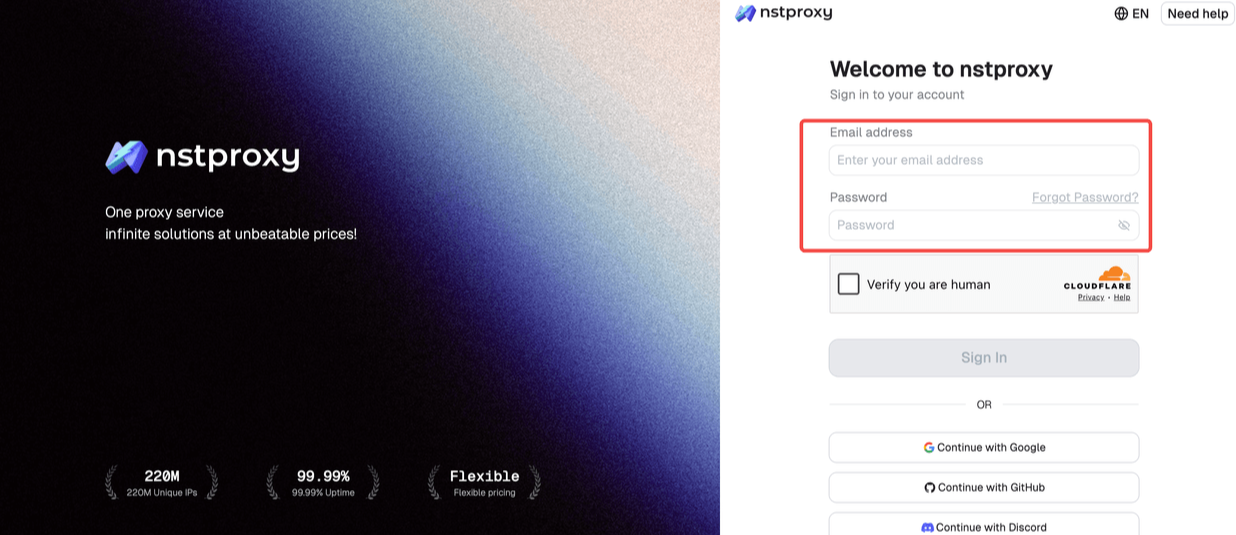
Paso 1: Regístrate
Ve al oficial de Nstproxy y crea tu cuenta usando tu correo electrónico. Una vez registrado, tendrás acceso a tu tablero.
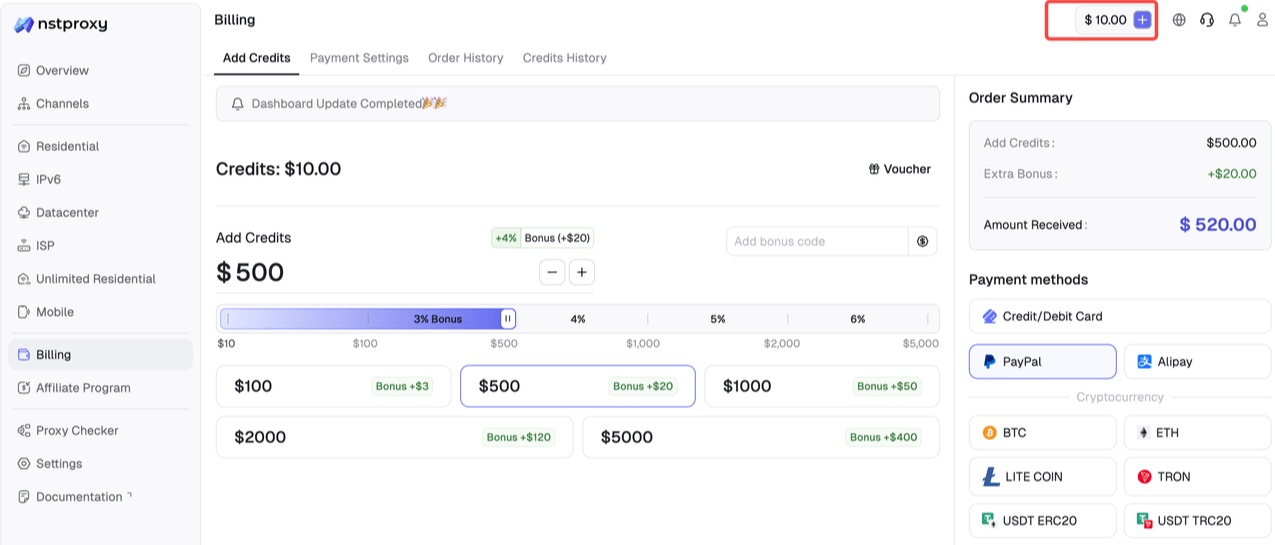
Paso 2: Agrega Fondos
Una vez que te hayas registrado, puedes recargar tu saldo antes de usar proxies. Simplemente ve a la pestaña Tablero > Facturación.
Alternativamente, Nstproxy también admite un modelo de pago por uso, así que solo pagas por lo que usas.
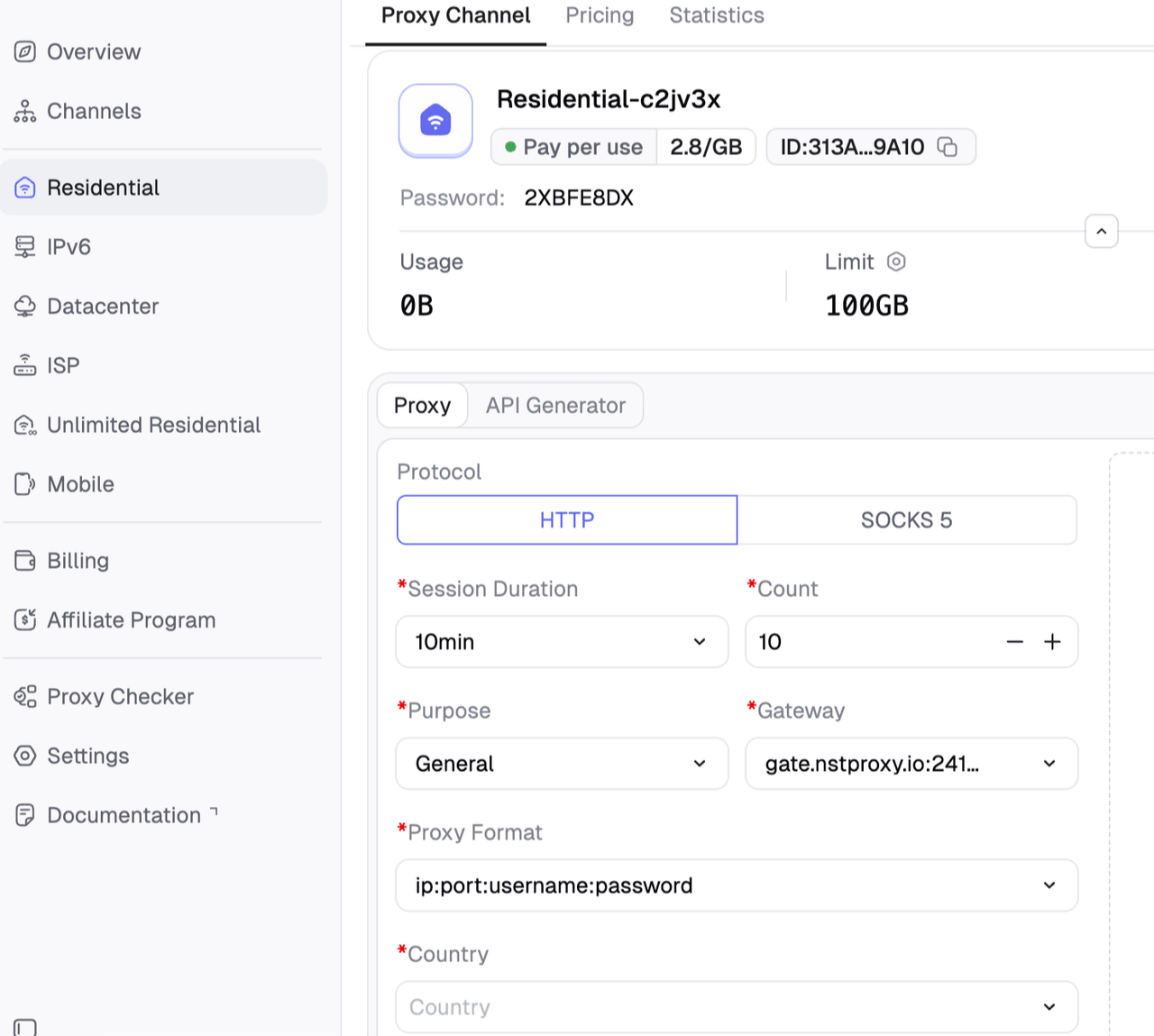
Paso 3: Elige el Tipo de Proxy
A continuación, selecciona el tipo de proxy que se ajuste a tus necesidades cambiando al canal específico.
Paso 4: Crea un Canal
Luego puedes configurar tu Canal eligiendo País / Ubicación; Tipo de sesión (rotativa o estática); Protocolo (HTTP / SOCKS5) y así sucesivamente.
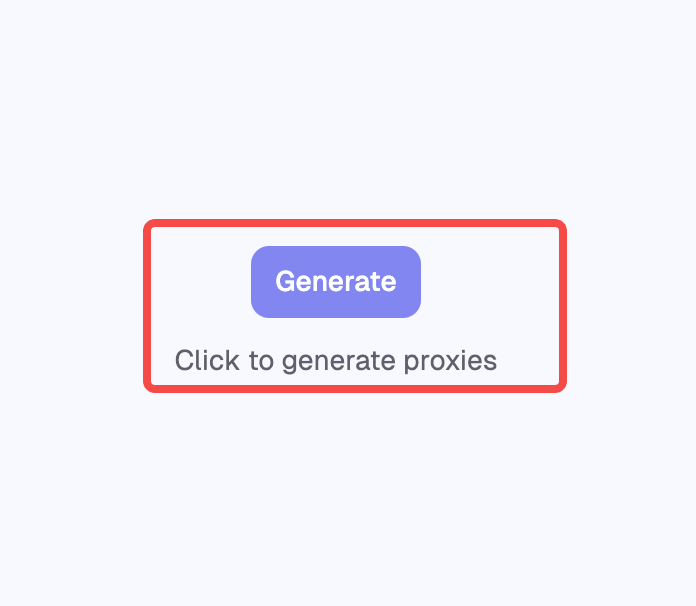
Paso 5: Genera y Usa el Proxy
Después de crear un canal, genera tus credenciales de proxy. Obtendrás: Host/Port/Username/Password
Paso 6. Instala el Proxy SwitchyOmega 3 (ZeroOmega)
Busca el Proxy SwitchyOmega 3 y añádelo a tu Chrome. Luego pega y configura los detalles del proxy en esta extensión.
Paso 7. Visita Steam
Una vez que confirmes que el proxy funciona, es hora de visitar Steam. Ahora puedes navegar por la tienda, instalar el cliente de Steam si es necesario y explorar los juegos disponibles.
Preguntas Frecuentes
1. ¿Cómo desbloqueo Steam si mis amigos están bloqueados?
Ve a tu perfil de Steam, abre Amigos, selecciona la pestaña Bloqueados y desbloquea usuarios de la lista bloqueada. Si muchos amigos están bloqueados, asegura tu cuenta primero.
2. ¿Hay una forma fácil de desbloquear 50 amigos de Steam?
Usa la pestaña Bloqueados y busca Administrar lista bloqueada. Si tu interfaz admite seleccionar múltiples usuarios, puedes desbloquear varios amigos a la vez. De lo contrario, es posible que Steam requiera desbloquear manualmente.
3. ¿Cómo desbloqueo a alguien en Steam desde su perfil?
Abre el perfil de Steam del usuario, haz clic en el menú de tres puntos o Más, y elige Desbloquear toda la comunicación.
4. ¿Por qué Steam dice que alguien está bloqueado?
Generalmente significa que la comunicación con ese usuario fue bloqueada desde tu cuenta. En otros casos, "bloqueado" puede referirse a restricciones de cuenta, restricciones de la Comunidad o problemas de acceso a la red.
5. ¿Puede Nstproxy desbloquear Steam?
Nstproxy puede ayudar cuando Steam está bloqueado por un problema de red, ruta o acceso regional. Es útil para pruebas de acceso compliant, verificaciones de páginas públicas y diagnósticos, no para evadir prohibiciones o reglas de Steam.
Veredicto
Si Steam dice que un amigo está bloqueado, desbloquea el acceso desde la lista de amigos o el perfil del usuario. Si muchos amigos están bloqueados, asegúrate de asegurar tu cuenta primero y luego gestiona tu lista bloqueada.
Si Steam en sí está bloqueado o inestable, usa Nstproxy. Son el mejor producto de Nstproxy para este caso de uso porque proporcionan IPs residenciales reales, amplia cobertura de ubicación, soporte HTTP(S)/SOCKS5, sesiones flexibles y pruebas de acceso estables para las tiendas de Steam, Comunidad y flujos de páginas públicas.