Cómo desbloquear YouTube: 4 soluciones fáciles para cualquier problema
Resumen Rápido
Si YouTube está bloqueado por la escuela, trabajo, Wi-Fi pública o restricciones de país, usa una VPN, proxy de YouTube, proxy web, solución alternativa de Google Translate o un punto de acceso móvil.
Si YouTube oculta videos, comentarios o resultados de búsqueda, verifica primero el Modo Restringido.
Si las funciones para creadores están bloqueadas, verifica tu cuenta de YouTube.
Si tu propio video tiene un icono de bloqueo o no se puede ver, revisa la configuración de privacidad del video.
Nstproxy es útil cuando necesitas acceso estable y específico de ubicación a YouTube a través de IPs proxy de alta calidad.
Los proxies web gratuitos pueden funcionar para pruebas rápidas, pero a menudo son lentos, inestables e inseguros para la reproducción de videos.
Echa un Vistazo Rápido
¿Cansado de sitios web proxy lentos, constantes interrupciones o conexiones poco fiables? Nstproxy te ayuda a disfrutar de una experiencia en línea más rápida, fluida y estable con recursos de IP premium y cobertura global. Prueba Nstproxy hoy y navega con confianza.
YouTube puede sentirse "bloqueado" de varias maneras. Un estudiante puede abrir YouTube en el Wi-Fi de la escuela y descubrir que los videos no se cargan. Un trabajador de oficina puede ver YouTube bloqueado en la red de la empresa. Un padre puede preguntarse por qué ciertos videos están ocultos. Un creador puede subir un video y descubrir que las miniaturas personalizadas, las cargas más largas o la transmisión en vivo no están disponibles. Alguien más puede ver un icono de bloqueo junto a su propio video y no saber por qué los espectadores no pueden abrirlo.
Es por eso que los usuarios buscan cómo desbloquear YouTube por diferentes razones. Puede significar evadir un bloqueo de red, desactivar el Modo Restringido, verificar una cuenta de creador o cambiar un video de privado a público.
La solución correcta depende de la causa. Si YouTube está bloqueado por una red escolar, cambiar la configuración de privacidad del video no ayudará. Si el Modo Restringido está activado, usar un proxy puede no resolver el verdadero problema. Esta guía descompone el problema en cuatro métodos prácticos para que puedas elegir la solución que realmente se ajuste a tu situación.
¿Por Qué Está Bloqueado o Cerrado YouTube?
Antes de elegir una solución, identifica por qué YouTube está bloqueado. Las causas más comunes se agrupan en cuatro categorías.
1. Primero, YouTube puede estar bloqueado por una red. Las escuelas, lugares de trabajo, proveedores de Wi-Fi públicos, ISP o restricciones a nivel de país pueden impedir que YouTube se cargue. En ese caso, el problema no está dentro de tu cuenta de YouTube. La red está deteniendo el acceso antes de que YouTube pueda cargarse normalmente.
2. Segundo, el Modo Restringido de YouTube puede estar activado. El Modo Restringido filtra contenido potencialmente maduro y también puede ocultar comentarios. Puede ser activado por el usuario, un padre, una escuela, una organización o un administrador de red.
3. Tercero, las funciones del creador pueden estar bloqueadas porque tu cuenta de YouTube no está verificada. YouTube puede requerir verificación de la cuenta antes de permitir funciones como cargas más largas, miniaturas personalizadas o transmisión en vivo.
4. Cuarto, tu propio video puede estar bloqueado debido a la configuración de privacidad. Un video privado no puede ser visto por todos. Un video no listado no aparecerá en la búsqueda. Un video programado no será público hasta el momento programado.
Aquí hay una forma sencilla de relacionar el problema con la solución:
Problema
Lo Que Generalmente Significa
Mejor Solución
YouTube no se abre en la escuela o el trabajo
Bloqueo de red
VPN, proxy, proxy web, punto de acceso móvil
Algunos videos o comentarios faltan
Modo Restringido
Desactivar el Modo Restringido
Las funciones de creador no están disponibles
Cuenta no verificada
Verificar tu cuenta de YouTube
Tu propio video tiene un icono de bloqueo
Configuración de privacidad del video
Cambiar visibilidad en YouTube Studio
Video no disponible en tu país
Georestricción
VPN, Proxy Residencial Nstproxy, Smart DNS
YouTube TV muestra la ubicación incorrecta
Desajuste de ubicación
Actualizar la configuración de ubicación de YouTube TV
Cómo Desbloquear YouTube en 4 Maneras
Método 1. Evitar Bloqueos de Red
Si YouTube no se abre en el Wi-Fi de la escuela, el trabajo, en Wi-Fi público o en un país restringido, probablemente estés tratando con un bloqueo de red. En este caso, la configuración de YouTube no es lo primero que debes solucionar. Necesitas una forma de enrutar tu tráfico a través de un camino de red que pueda acceder a YouTube.
Las opciones comunes incluyen VPNs, proxies web, servicios de proxy profesionales, soluciones alternativas de Google Translate y puntos de acceso móviles. Úsalos solo donde se te permita acceder a YouTube, especialmente en redes escolares o laborales.
Opción 1. Usa una VPN
Una VPN es una de las formas más fáciles de desbloquear YouTube porque cambia la dirección IP que YouTube ve y dirige el tráfico a través de un servidor VPN. Puede ayudar con los bloqueos de redes escolares/laborales, restricciones de ISP y bloqueos de videos basados en la región.
Cómo usar una VPN para desbloquear YouTube:
Elige un proveedor de VPN de buena reputación. Luego descarga e instala la aplicación de VPN en tu dispositivo > Abre la aplicación de VPN.
Selecciona una ubicación de servidor donde YouTube esté disponible y conéctate a la VPN.
Abre un navegador y visita YouTube.
Si YouTube aún muestra restricciones basadas en la ubicación anterior, borra las cookies de YouTube.
Actualiza YouTube y prueba la reproducción de video.
Si el video aún no se carga, prueba otro servidor VPN cercano.
Las VPN son convenientes porque son simples de configurar. La desventaja es que algunos servidores VPN están saturados, son lentos o ya han sido detectados por ciertas plataformas. Si la calidad del video disminuye, prueba un servidor diferente o usa un proxy con un mejor control de ubicación.
Opción 2. Usa un Proxy Web
Un proxy web te permite abrir YouTube a través de otro sitio web. Ingresa la URL de YouTube en la página del proxy y el proxy carga YouTube por ti. Esto puede ser útil para un acceso rápido cuando no puedes instalar aplicaciones.
Sin embargo, los proxies web no siempre son buenos para video. Los proxies web gratuitos suelen ser lentos, inestables, están llenos de anuncios o bloqueados por redes.
Cómo usar un proxy web:
Abre un sitio de proxy web de confianza y busca el cuadro de entrada de URL.
Ingresa https://www.youtube.com.
Elige una ubicación de servidor si el proxy ofrece una, y haz clic en el botón para abrir la página.
Espera a que YouTube se cargue dentro de la página del proxy > Busca el video que deseas > Prueba si la reproducción funciona.
Si el video no se carga, prueba otro servidor o usa un servicio VPN/proxy en su lugar.
Un proxy web es mejor para navegar rápidamente. No es la mejor opción para ver YouTube de manera estable, iniciar sesión en una cuenta o transmitir en alta calidad.
Opción 3. Usa un Servicio de Proxy Profesional como Nstproxy
Un servicio de proxy profesional te da más control que un proxy web gratuito. En lugar de cargar YouTube dentro de una página web de terceros, configuras el proxy en tu navegador, dispositivo o administrador de proxies. Puedes elegir el tipo de proxy, la ubicación y el estilo de sesión.
Aquí es donde Nstproxy encaja naturalmente. Nstproxy proporciona proxies de alta calidad para usuarios que necesitan acceso a YouTube estable y específico de ubicación. Es útil para ver contenido específico de la región, probar cómo aparece YouTube desde diferentes países, gestionar el acceso a YouTube a nivel de navegador o evitar sitios de proxy gratuitos poco fiables.
- Soluciones de Proxy Flexibles: Elige entre Residential, ISP, Datacenter, IPv6, y Mobile proxies para satisfacer tus diversas necesidades comerciales.
- Cobertura Global Rápida: Accede a IPs de alta calidad de numerosos países y regiones del mundo para mayor flexibilidad.
- Conexiones Estables y Seguras: Rendimiento confiable con conexiones seguras y tiempo de inactividad mínimo para operaciones diarias.
- Integración Fácil: Configuración simple y soporte de API para una rápida integración con tus herramientas y sistemas de automatización.
- Rotación de IPs Flexible: Rota IPs automáticamente o manualmente para **mejorar el anonimato y evitar bloqueos.
- Alta Tasa de Éxito: Red optimizada que ofrece un alto éxito de conexión para scraping, automatización y gestión de cuentas.
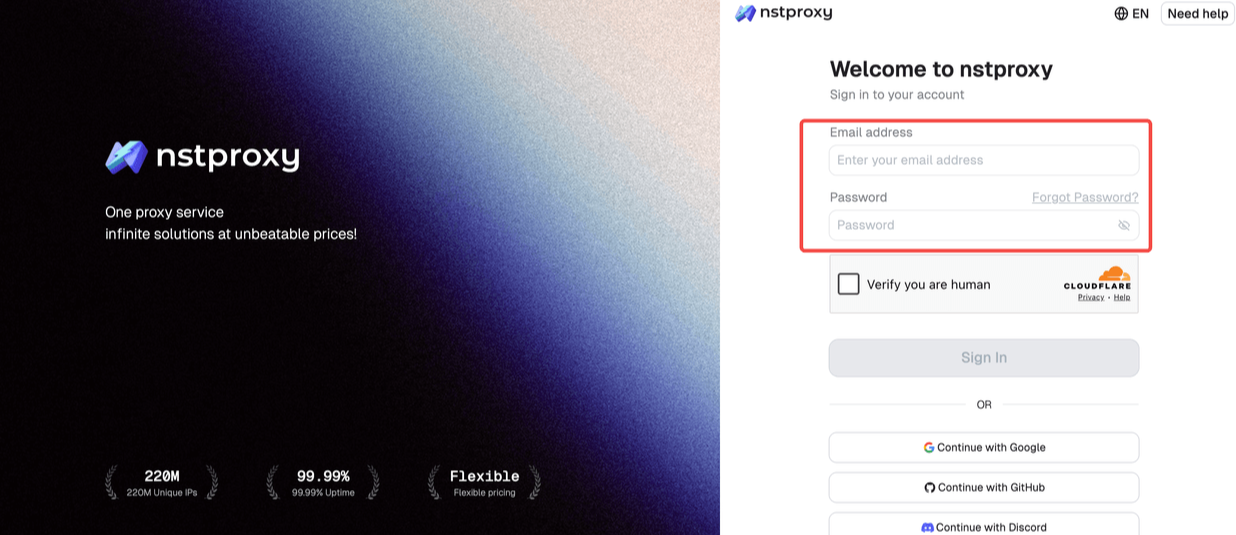
Ve a Nstproxy e inicia sesión/crea tu cuenta a través de tu correo electrónico.
Luego debes tomar una decisión sobre qué proxy necesitas.
Elige Residential Proxy si necesitas flexibilidad de ubicación.
Elige Static ISP Proxy si necesitas una sesión de YouTube estable a largo plazo.
Luego configura la configuración de tu proxy:
País / Ubicación;
Tipo de sesión (rotativa o fija);
Protocolo (HTTP / SOCKS5) y así sucesivamente.
Luego genera el proxy. Después, recibirás un proxy como el siguiente, cópialo y pega los detalles en tu configuración.
Protocolo: HTTP / HTTPS / SOCKS5
Host: tu.proxy.host
Puerto: 12345
Nombre de usuario: tu_nombre_de_usuario
Contraseña: tu_contraseña

Formato del Proxy:
[http://username:password@host:port](http://username:password@host:port)

Ejemplo:
http://user123:pass123@proxy.ejemplo.com:8000
Nstproxy es una mejor opción que los sitios de proxy gratuitos cuando necesitas velocidad, calidad de IP, control de ubicación y una sesión de YouTube más estable.
Opción 4. Usa Google Translate
Google Translate a veces se menciona como una solución sencilla para páginas web bloqueadas. La idea es que pegues la URL de YouTube en Google Translate y abras el enlace traducido a través de la interfaz de Google.
Este método no siempre es confiable para la reproducción completa de YouTube, pero puede ayudar a abrir ciertas páginas cuando un filtro de red básico bloquea las URL directas.
Cómo probar la solución alternativa de Google Translate:
Abre Google Translate en tu navegador.
Pega la URL del video o de la página de YouTube en el cuadro de texto.
Elige cualquier idioma de destino > Haz clic en el enlace traducido.
Espera a que la página se abra.
Prueba si la página del video se carga.
Si la reproducción falla, usa una VPN o un proxy en su lugar.
Esto es más una solución rápida que un método serio para desbloquear YouTube.
Opción 5. Usa un Punto de Acceso Móvil
Si YouTube está bloqueado solo en la Wi-Fi de la escuela, trabajo o pública, los datos móviles pueden resolver el problema porque utiliza una red diferente.
Cómo usar un punto de acceso móvil:
Abre la configuración de tu teléfono y activa los datos móviles.
Habilita el Punto de Acceso Personal o Punto de Acceso Móvil.
Conecta tu laptop, tableta u otro dispositivo al punto de acceso > Abre YouTube.
Prueba la reproducción de video.
Controla tu uso de datos, porque la transmisión de video puede consumir muchos datos móviles.
Este método es simple y efectivo para bloqueos de red, pero depende de tu plan móvil y la calidad de la señal.
Método 2. Desactivar el Modo Restringido
Si YouTube se abre pero faltan ciertos videos, comentarios o resultados de búsqueda, el problema puede ser el Modo Restringido. El Modo Restringido está diseñado para filtrar contenido potencialmente maduro. Puede ser activado por el usuario, un padre, una escuela, una organización o un administrador de red.
Esto es diferente de un bloqueo de red. Si el Modo Restringido es el problema, un proxy o VPN puede no solucionarlo, especialmente si la configuración está bloqueada por tu cuenta u organización.
Cómo Desactivar el Modo Restringido en Escritorio
Usa este método si estás usando YouTube en un navegador en una laptop o escritorio.
Abre YouTube e inicia sesión en tu cuenta de Google.
Haz clic en tu foto de perfil en la esquina superior derecha.
Desplázate hacia abajo y haz clic en "Configuración" y luego en Modo Restringido.
Verifica si el Modo Restringido está activado, luego desactívalo.
Actualiza la página de YouTube y busca el video nuevamente.
Si el Modo Restringido está bloqueado, busca un mensaje que diga que está controlado por un administrador. Esto puede suceder en cuentas de escuela, trabajo, biblioteca o cuentas familiares gestionadas. En ese caso, puede que necesites contactar al dueño de la cuenta, padre, escuela o administrador de red.
Cómo Desactivar el Modo Restringido en Móvil
Usa este método para la aplicación de YouTube en Android o iPhone.
Abre la aplicación de YouTube > Toca tu foto de perfil.
Desplázate hacia abajo y toca Configuración > toca General > Busca Modo Restringido.
Desactiva el Modo Restringido. Luego cierra la aplicación de YouTube y ábrela nuevamente.
Si la configuración sigue volviendo a activarse, verifica si tu dispositivo está controlado por Family Link, Screen Time, una cuenta escolar o un perfil laboral.
¿Qué Hacer Si El Modo Restringido Está Bloqueado?
Si el Modo Restringido está bloqueado, intenta estas verificaciones:
Asegúrate de que estás conectado a la cuenta de Google correcta.
Verifica si tu cuenta está gestionada por un padre, escuela o trabajo.
Prueba YouTube desde otro navegador.
Prueba YouTube en otra red.
Verifica si una extensión de navegador o filtro de contenido está forzando el Modo Restringido.
Si estás en una red gestionada, contacta al administrador.
El Modo Restringido puede ser controlado a nivel de cuenta, aplicación, navegador o red, por lo que la solución depende de dónde provenga el bloqueo.
Método 3. Verifica Tu Cuenta de YouTube
Para los creadores, "desbloquear YouTube" puede significar desbloquear funciones para creadores. YouTube puede limitar algunas funciones hasta que verifiques tu cuenta. Esto es común para funciones como cargas más largas, miniaturas personalizadas y transmisión en vivo.
Si estás tratando de subir videos más largos o usar herramientas para creadores y YouTube dice que la función no está disponible, la verificación de la cuenta es lo primero que debes comprobar.
Qué Puede Desbloquear La Verificación de YouTube
La verificación de YouTube puede ayudar a desbloquear funciones como:
Cargas de video más largas
Miniaturas personalizadas
Elegibilidad para transmisión en vivo
Funcionalidad más completa de la cuenta del creador
Mejor acceso a ciertas funciones de YouTube Studio
La verificación no significa que tu canal obtenga una insignia de verificación. Simplemente confirma tu cuenta a través de un número de teléfono u otro método de verificación.
Cómo Verificar Tu Cuenta de YouTube
Abre YouTube e inicia sesión en la cuenta de Google conectada a tu canal.
Ve a YouTube Studio > Abre Configuración o la configuración del Canal.
Busca opciones de Elegibilidad de funciones o verificación de cuenta.
Elige el método de verificación ofrecido por YouTube.
Selecciona mensaje de texto o llamada de voz si se requiere verificación por teléfono.
Ingresa tu número de teléfono e introduce el código de verificación. Luego envía el formulario de verificación.
Regresa a YouTube Studio y verifica si la función bloqueada ahora está disponible.
Si la función aún aparece bloqueada, espera un corto tiempo y actualiza YouTube Studio. Algunas funciones también pueden requerir historial del canal, sin strikes activos u otros requisitos de elegibilidad.
Método 4. Cambiar la configuración de privacidad del video
Si estás tratando de desbloquear tu propio video de YouTube, el problema puede ser la configuración de privacidad. Un video puede parecer bloqueado porque es privado, no listado, programado, restringido por edad o limitado por permisos.
Esto es común cuando los creadores suben un video y comparten el enlace, pero los espectadores dicen que no pueden verlo.
Público vs No listado vs Privado
Configuración de Privacidad
Quién Puede Verlo
Mejor Para
Público
Cualquiera puede verlo y buscarlo
Videos publicados normalmente
No listado
Cualquiera con el enlace puede verlo
Compartición privada sin visibilidad en la búsqueda
Privado
Solo usuarios seleccionados pueden verlo
Videos personales o internos
Programado
Se volverá público más tarde
Publicación planeada
Borrador
No está completamente publicado
Videos que aún se están preparando
Si tu video es privado, la mayoría de los espectadores no pueden abrirlo. Si es no listado, los espectadores necesitan el enlace exacto. Si está programado, permanecerá no disponible hasta el momento de lanzamiento programado.
Cómo cambiar la configuración de privacidad del video de YouTube
Abre YouTube Studio e inicia sesión en el canal que posee el video.
Haz clic en Contenido en el menú de la izquierda > Encuentra el video que deseas desbloquear.
Haz clic en el título del video o en el ícono de lápiz/editar > Encuentra la sección de Visibilidad.
Elige Público, No listado o Privado.
Si deseas que todos lo vean, elige Público.
Si solo deseas que las personas con el enlace lo vean, elige No listado.
Si el video está programado, verifica la fecha y hora de publicación.
Haz clic en Guardar. Luego abre el enlace del video en otro navegador o en una ventana de incógnito.
Si los espectadores aún no pueden ver el video, verifica si hay restricciones de edad, reclamaciones de derechos de autor, restricciones regionales o permisos de canal.
¿Qué método de desbloqueo deberías usar?
Si no estás seguro por dónde empezar, utiliza esta tabla.
Tu Problema
Mejor Método
YouTube bloqueado en la escuela o el trabajo
VPN, proxy, punto de acceso móvil
YouTube bloqueado por región
VPN, Proxy Residencial de Nstproxy, Smart DNS
YouTube se abre pero oculta videos
Desactiva el Modo Restringido
Faltan comentarios en YouTube
Verifica el Modo Restringido
Las funciones de creador de YouTube están bloqueadas
Verifica tu cuenta
Tu propio video tiene un ícono de bloqueo
Cambia la configuración de privacidad del video
La ubicación de YouTube TV es incorrecta
Actualiza la configuración de ubicación
Chrome no puede abrir YouTube
Borra la caché, desactiva extensiones, prueba VPN/proxy
El proxy gratuito es demasiado lento
Usa Nstproxy Residencial o Proxy ISP Estático
La clave es hacer coincidir el método con la causa. No empieces con una VPN si el verdadero problema es un video privado. No cambies la configuración del video si la red escolar bloquea YouTube por completo.
Problemas Comunes al Desbloquear YouTube
1. YouTube sigue mostrando el Modo Restringido
Si el Modo Restringido permanece activado después de que lo desactives, puede ser controlado por un padre, escuela, lugar de trabajo o administrador de red. Intenta con otra cuenta, otro navegador y otra red para identificar de dónde proviene el control.
2. YouTube sigue mostrando la ubicación incorrecta
YouTube puede usar cookies, dirección IP, ubicación del navegador, configuración de la cuenta o ubicación del dispositivo. Borra las cookies de YouTube, verifica tu ubicación IP y asegúrate de que tu VPN o proxy esté activo antes de abrir YouTube.
3. El proxy funciona pero el video no carga
Esto puede suceder si el proxy es demasiado lento, el protocolo es incorrecto, la IP está bloqueada o YouTube todavía tiene cookies antiguas. Verifica de nuevo el host, puerto, nombre de usuario, contraseña, protocolo y ubicación IP. Si estás usando un proxy gratuito, cámbiate a una opción de mayor calidad como Nstproxy.
4. YouTube funciona en el teléfono pero no en Wi-Fi
Esto generalmente significa que la red Wi-Fi bloquea YouTube. Usa datos móviles, un punto de acceso, VPN o proxy si está permitido.
5. La aplicación de YouTube funciona pero Chrome no
El problema puede ser extensiones de Chrome, cookies, configuraciones de DNS o políticas del navegador. Intenta modo incógnito, deshabilita extensiones, borra la caché o usa otro navegador.
Preguntas Frecuentes
P1. ¿Cómo desbloqueo YouTube si está bloqueado?
Primero identifica por qué está bloqueado. Si es un bloqueo de red, usa una VPN, proxy, punto de acceso móvil o proxy web. Si es el Modo Restringido, desactívalo en la configuración de YouTube. Si es tu propio video, verifica la configuración de privacidad en YouTube Studio.
P2. ¿Por qué está bloqueado YouTube en mi teléfono?
Puede estar bloqueado por el Modo Restringido, Tiempo de Pantalla, Family Link, configuraciones de bloqueo de aplicaciones, controles del dispositivo o la función de bloqueo de pantalla de la aplicación de YouTube. Verifique tanto la configuración de YouTube como la del dispositivo.
Q3. ¿Puedo usar un proxy para desbloquear YouTube?
Sí. Un proxy puede dirigir el tráfico de YouTube a través de otra dirección IP, lo que puede ayudar con bloqueos de red o acceso específico por región. Para una mejor estabilidad, use un servicio de proxy profesional en lugar de proxies web gratuitos.
Q4. ¿Es Nstproxy bueno para desbloquear YouTube?
Sí. Nstproxy es útil para los usuarios que necesitan acceso a YouTube estable y específico por ubicación. Los Proxies Residenciales son buenos para el acceso basado en la región, mientras que los Proxies ISP Estáticos son mejores para sesiones de navegador estables.
Q5. ¿Es mejor un VPN que un proxy para YouTube?
Un VPN es más fácil para el desbloqueo general porque funciona en todo el dispositivo. Un proxy es mejor cuando desea control a nivel de navegador, orientación geográfica o una configuración dedicada de YouTube. Para un acceso estable a YouTube, los proxies Residenciales o ISP Estáticos de Nstproxy pueden ser más fuertes que los sitios de proxy gratuitos.
Q6. ¿Por qué están bloqueadas mis funciones de creador de YouTube?
Su cuenta puede necesitar verificación, o su canal puede no cumplir con los requisitos de elegibilidad para funciones. Verifique YouTube Studio y verifique su cuenta si YouTube lo solicita.
Conclusión
Para desbloquear YouTube, primero identifique qué tipo de bloqueo está tratando. Si YouTube está bloqueado por una escuela, lugar de trabajo, Wi-Fi público, ISP o región, use un VPN, proxy, proxy web, solución alternativa de Google Translate o punto de acceso móvil. Si YouTube está filtrando contenido, apague el Modo Restringido. Si las funciones de creador están bloqueadas, verifique su cuenta de YouTube. Si su propio video no se puede visualizar, verifique su configuración de privacidad en YouTube Studio.
Para los usuarios que necesitan acceso a YouTube estable y específico por ubicación, Nstproxy son más fuertes que los sitios de proxy gratuitos porque ofrecen mejor calidad de IP, control de ubicación y estabilidad de sesión. La mejor solución no es la misma para todos los usuarios, pero una vez que sepa por qué YouTube está bloqueado, la solución correcta se convierte en mucho más fácil de elegir.
Cómo raspar perfiles de LinkedIn en 2026: guía paso a paso
Raspar datos de perfiles públicos de LinkedIn con Python de manera compliant: qué es legal, qué decidió realmente hiQ v. LinkedIn, y solicitudes/código de BeautifulSoup funcional para nombre, titular, ubicación y rol actual — sin inicio de sesión, sin datos de conexiones, sin eludir la detección de bots de LinkedIn.
Kai Watanabe
Sep. 7th 2026
Prueba Nstproxy - Empieza tu prueba gratis hoy
110M+ IP reales con 99.9% de acceso exitoso
Acceso inmediato a pools premium de proxies residenciales, datacenter, IPv6 e ISP.
Respuesta media ultrarrapida ~0.5s para tareas de alta concurrencia