Cómo desbloquear Netflix de EE. UU. - Guía paso a paso
El contenido de Netflix se basa en regiones. Una película o programa disponible en los Estados Unidos puede no aparecer en otro país porque Netflix licencia el contenido por ubicación. Esa es la razón por la cual muchos usuarios buscan desbloquear Netflix de EE. UU.: quieren que Netflix detecte una ubicación de red en EE. UU. y muestre el catálogo estadounidense.
Las principales formas en que las personas intentan acceder a Netflix de EE. UU. son las VPN, las herramientas de DNS inteligente y las soluciones de IP basadas en proxy. Cada método funciona de manera diferente. Las VPN son la opción principal para los consumidores. El DNS inteligente se utiliza a menudo en televisores o consolas. Un servicio proxy como Nstproxy es útil cuando necesitas acceso de alta calidad a una IP de EE. UU., pruebas de región, comprobaciones de reputación de IP o una infraestructura de proxy estable.
El propio Centro de Ayuda de Netflix dice que las VPN pueden hacer que tu dispositivo o red parezca que se está conectando desde un lugar diferente a tu ubicación actual. También señala que el uso de VPN puede limitar el contenido a títulos disponibles globalmente, y que no se permite el uso de VPN en planes con publicidad. Así que utiliza cualquier herramienta responsablemente y sigue los términos de Netflix y las leyes locales.
¿Por qué se bloquea Netflix de EE. UU.?
El acceso a Netflix de EE. UU. puede fallar por varias razones:
Tu dirección IP no se detecta como si estuviera en los Estados Unidos.
Netflix detecta una VPN, proxy o servicio de DNS inteligente.
La IP de tu servidor VPN ya ha sido marcada.
Tu ubicación DNS no coincide con tu ubicación IP.
La caché de tu navegador o aplicación almacena datos antiguos de ubicación.
Tu televisor inteligente o router utiliza configuraciones DNS personalizadas.
El país de tu cuenta o plan de Netflix genera limitaciones.
Tu ISP asigna una IP con geolocalización incorrecta.
Antes de cambiar de herramientas, verifica tu ubicación detectada en Fast.com. Haz clic en Mostrar más información y mira el país junto a Cliente.
Método 1: Desbloquear Netflix de EE. UU. a través de una VPN
Una VPN es la forma más común en que los usuarios intentan acceder a Netflix de EE. UU. Dirige tu tráfico a través de un servidor VPN, por lo que Netflix puede ver la ubicación del servidor en lugar de tu red original.
Marcas de VPN recomendadas:
Basado en el SERP actual y en las guías de VPN para streaming, las opciones comunes incluyen:
ExpressVPN: A menudo recomendado para Netflix debido a sus aplicaciones enfocadas en streaming, opciones de servidores en EE. UU. y fácil configuración.
NordVPN: Frecuentemente listado en comparaciones de VPN para Netflix por sus altas velocidades, amplia cobertura de servidores y soporte para streaming.
Surfshark: Una opción asequible con soporte para dispositivos ilimitados y orientación oficial para solucionar problemas con Netflix.
Proton VPN: Una VPN enfocada en la privacidad que puede ser adecuada para usuarios que valoran la seguridad y la transparencia.
Private Internet Access: Útil para usuarios que desean más control sobre la configuración.
Cómo usar una VPN para Netflix de EE. UU.
Elige un proveedor de VPN de buena reputación.
Instala la aplicación VPN en tu dispositivo.
Conéctate a un servidor de EE. UU.
Abre Fast.com y confirma que el país detectado es Estados Unidos.
Limpia la caché de la aplicación de Netflix o las cookies del navegador.
Vuelve a abrir Netflix.
Si Netflix aún muestra un error de proxy, cambia a otro servidor de EE. UU.
Si el problema persiste, contacta al equipo de soporte del proveedor de VPN.
Cuando las VPN funcionan mejor: Las VPN son ideales para usuarios regulares que desean una configuración simple basada en aplicaciones en sistemas de escritorio, móviles, Fire TV o televisores inteligentes compatibles.
Problemas comunes con las VPN
Netflix aún puede bloquear una VPN si la IP del servidor es demasiado utilizada o marcada. Si eso sucede, intenta con otro servidor de EE. UU., limpia la caché o cambia a un proveedor con mejor soporte para streaming.
Método 2: Usar DNS inteligente para televisores y consolas
DNS inteligente cambia la forma en que se dirigen ciertas solicitudes de DNS. Se utiliza a menudo en dispositivos que no soportan aplicaciones de VPN, como algunos televisores inteligentes, configuraciones de Apple TV, consolas de videojuegos y routers.
DNSFlex y SmartDNSProxy aparecen en el SERP por esta razón.
Cómo funciona el DNS inteligente
El DNS inteligente no cifra todo el tráfico como una VPN. En su lugar, ayuda a dirigir solicitudes sensibles a la ubicación a través de servidores DNS diseñados para el acceso de streaming.
Cómo usar DNS inteligente
Regístrate en un proveedor de DNS inteligente.
Obtén las direcciones de los servidores DNS del proveedor.
Agrega las direcciones DNS a tu televisor inteligente, consola, router o dispositivo.
Reinicia el dispositivo.
Limpia la caché de Netflix si es posible.
Prueba Netflix nuevamente.
Mejor para: El DNS inteligente es útil cuando deseas una configuración ligera para televisores inteligentes o consolas. También puede ser más rápido que una VPN porque no cifra todo el tráfico.
El DNS inteligente es útil cuando deseas una configuración ligera para televisores inteligentes o consolas. También puede ser más rápido que una VPN porque no cifra todo el tráfico.
Método 3: Limpiar caché, cookies y datos de la aplicación
Los datos de ubicación antiguos pueden hacer que Netflix siga mostrando el catálogo incorrecto incluso después de cambiar el servidor, DNS o la configuración de red.
Qué limpiar
Cookies del navegador
Caché del navegador
Caché de la aplicación de Netflix
Datos de la aplicación del televisor inteligente
Caché de DNS
Perfiles antiguos de VPN
Pasos
Cierra sesión en Netflix.
Limpia la caché y las cookies del navegador.
Si usas la aplicación de Netflix, reinstálala o limpia los datos de la aplicación.
Reinicia el dispositivo.
Vuelve a conectarte utilizando tu VPN de EE. UU., DNS inteligente o configuración de proxy elegida.
Inicia sesión nuevamente y prueba.
Esto es especialmente importante si Netflix todavía muestra contenido local después de conectarte a un servidor de EE. UU.
Método 4: Verifica tu Conexión en Fast.com
Antes de asumir que la herramienta falló, verifica qué ubicación ve Netflix.
Si no muestra Estados Unidos, tu red no está siendo detectada como basada en EE. UU.
Cambia el servidor VPN, la configuración de DNS o la ubicación del proxy y prueba nuevamente.
Este paso es simple pero importante. Te dice si el problema es de Netflix, de tu herramienta o de la ubicación IP detectada.
Método 5: Usa Nstproxy para Acceso a IP de EE. UU. Coincidente con la Región
Si solo una IP de EE. UU. puede ver cierto contenido de Netflix de EE. UU., entonces la calidad y la ubicación de la IP son importantes. Aquí es donde Nstproxy puede ser útil.
Nstproxy es un proveedor profesional de proxy que ofrece Proxies Residenciales, Proxies ISP Estáticos, Proxies Móviles, Proxies de Centro de Datos, Proxies IPv6 y Proxies Residenciales Ilimitados.
Por qué Nstproxy ayuda
Nstproxy proporciona IPs de proxy de alta calidad en muchas regiones, incluidos los Estados Unidos. Sus Proxies Residenciales utilizan IPs similares a las de usuarios reales de redes de estilo residencial, mientras que los Proxies ISP Estáticos proporcionan IPs más estables basadas en ISP para pruebas repetidas.
Las principales ventajas incluyen:
Orientación a la región de EE. UU.: Elige IPs de EE. UU. al probar el acceso a Netflix de EE. UU.
Comportamiento de IP similar al de un usuario real: Los proxies residenciales se asemejan mejor al tráfico normal de redes domésticas.
Grupo de IPs de alta calidad: Más confiable que las listas de proxies gratuitos o puntos finales de VPN sobrecargados.
Fuerte anonimato: Ayuda a enmascarar la ruta de red original durante las pruebas.
Sesiones estables: Los Proxies ISP Estáticos son útiles para comprobaciones repetidas desde la misma IP.
Soporte para HTTP/SOCKS5: Fácil de configurar en navegadores, administradores de proxies y herramientas de prueba.
Mejor control de diagnóstico: Compara tu IP original con un entorno limpio de proxy de EE. UU.
Paso 1: Regístrate
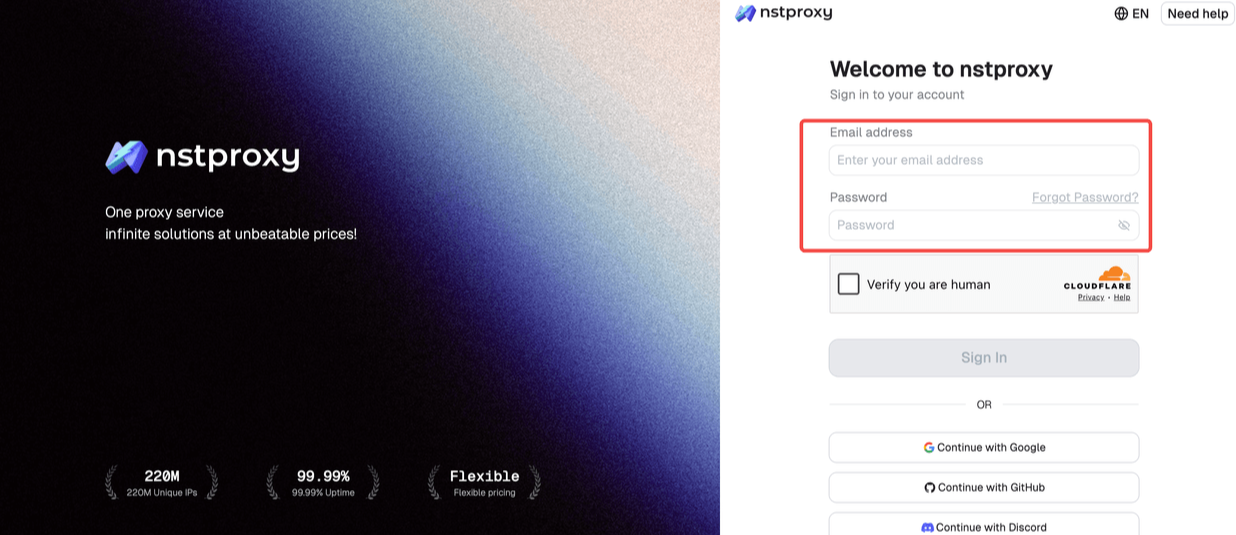
Ve al sitio oficial de Nstproxy y crea tu cuenta usando tu correo electrónico. Una vez registrado, obtendrás acceso a tu panel de control.
Paso 2: Añadir fondos
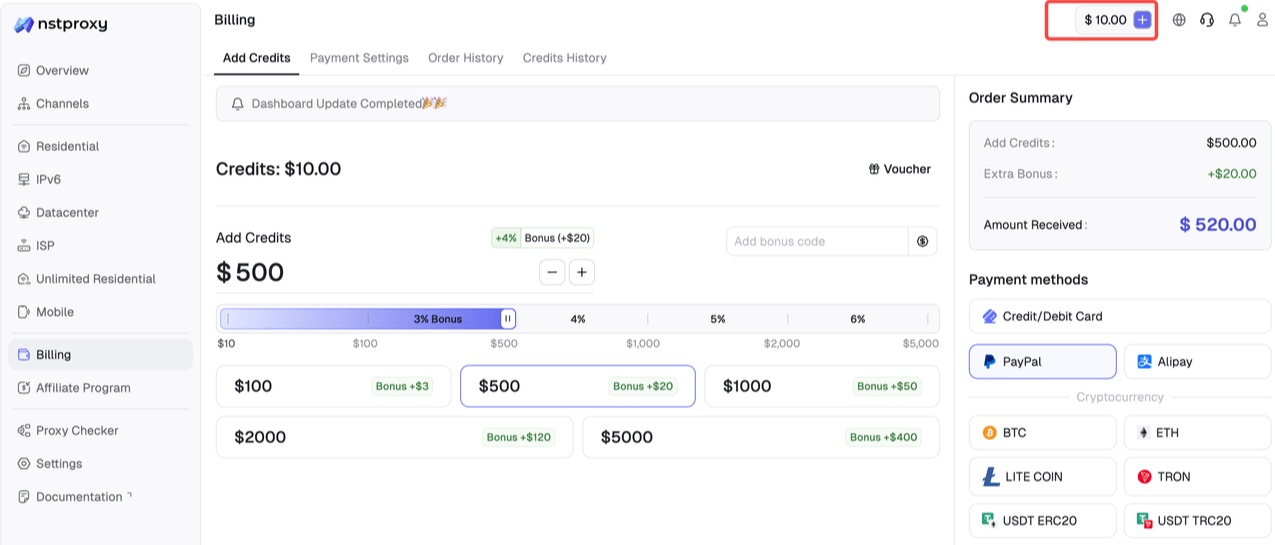
Una vez que te hayas registrado, puedes recargar tu saldo antes de usar proxies. Simplemente ve a Panel de Control > pestaña de Facturación. Alternativamente, Nstproxy también admite un modelo de pago por uso, así que solo pagas por lo que usas.
Paso 3: Elegir el tipo de proxy
A continuación, selecciona el tipo de proxy que se ajuste a tus necesidades cambiando al canal específico. Puedes elegir Proxies Residenciales para un comportamiento realista de IP residencial de EE. UU. Alternativamente, elige Proxies ISP Estáticos si necesitas pruebas estables y repetidas desde una IP de EE. UU.
Paso 4: Crear un canal
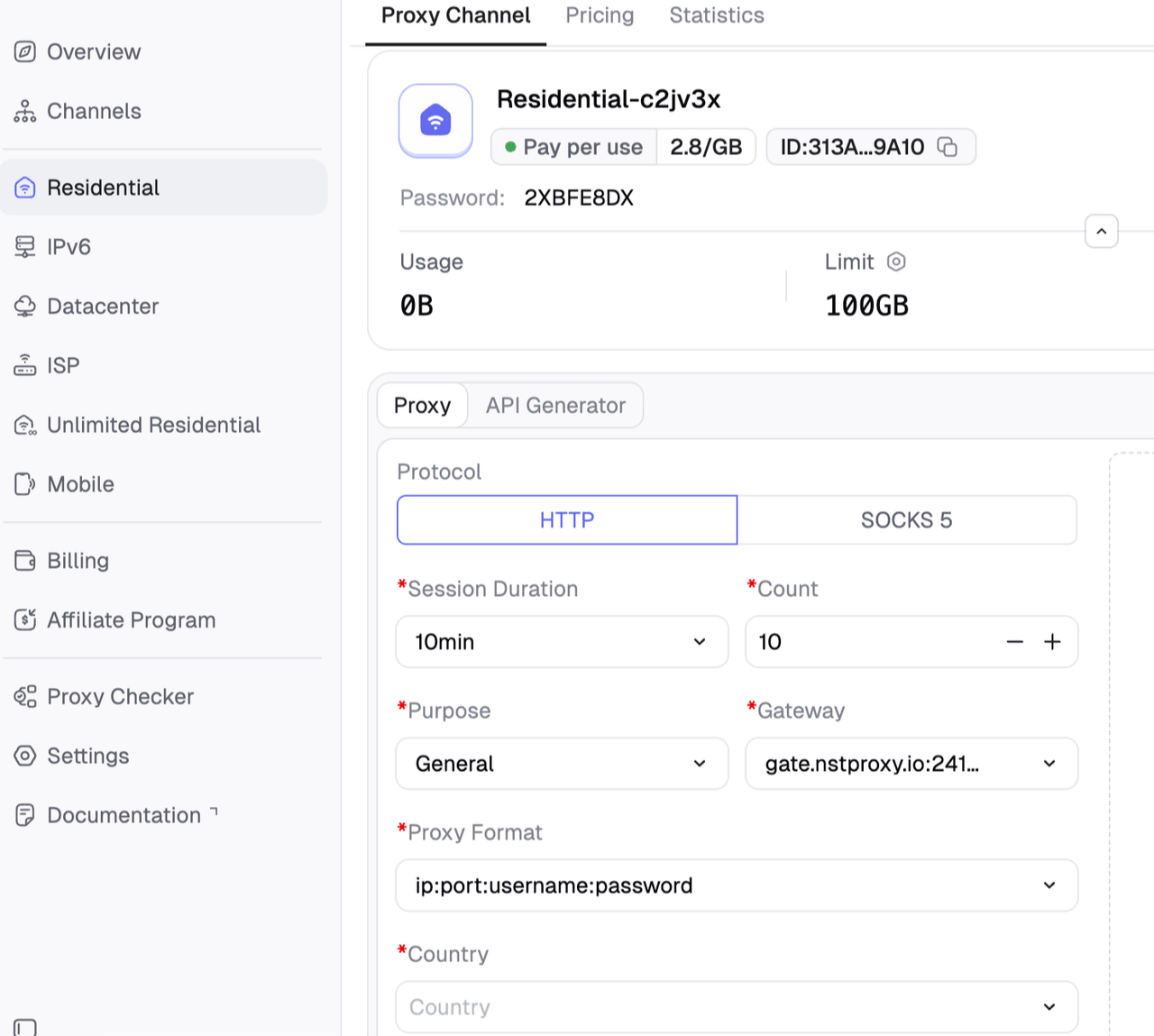
Luego, puedes configurar tu Canal eligiendo País / Ubicación; Tipo de sesión (rotativa o persistente); Protocolo (HTTP / SOCKS5) y demás.
Paso 5: Generar y usar proxy
Después de crear un canal, genera tus credenciales de proxy. Obtendrás: Host/Puerto/Nombre de usuario/Contraseña.
Nstproxy se utiliza mejor para pruebas de calidad de IP, control de calidad, diagnósticos de ubicación y resolución de problemas de acceso legítimo. Cumple con los términos de Netflix, las reglas de licencia y las restricciones de plan.
Método 6: Solucionar errores de VPN o proxy de Netflix
Si Netflix muestra "Parece que estás usando una VPN o proxy", intenta esto:
Apaga la VPN, proxy o DNS inteligente.
Reinicia Netflix.
Limpia las cookies o la caché de la aplicación.
Prueba con un servidor VPN de EE. UU. diferente.
Verifica en Fast.com.
Prueba con una IP residencial o ISP limpia de EE. UU. de Nstproxy.
Si tu IP de ISP es incorrecta, contacta a tu ISP.
Si tu IP de VPN está bloqueada, contacta al proveedor de VPN o cambia de servidor.
No confíes en proxies gratuitos de Netflix. Por lo general, son lentos, inseguros, sobreutilizados y ya han sido marcados.
Consejos Adicionales
Borrar Caché/Cookies: Si Netflix aún muestra tu contenido local, borra las cookies del navegador o la caché de la aplicación para eliminar los datos de ubicación antiguos.
Usa Smart DNS para TVs: Para dispositivos que no admiten aplicaciones de VPN, herramientas de Smart DNS como DNSFlex pueden ser más fáciles de configurar.
Verifica Conexión: Usa Fast.com para verificar si tu dirección IP ahora aparece como la de Estados Unidos.
Prueba Múltiples Servidores en EE. UU.: Si un servidor de VPN falla, otro servidor en EE. UU. puede funcionar mejor.
Usa IPs de Mayor Calidad: Si los VPN gratuitos o proxies públicos fallan, Nstproxy Residential o Static ISP Proxies proporcionan pruebas de IP de EE. UU. más limpias.
Empareja Dispositivo y Región: Asegúrate de que tu DNS, IP, ubicación del dispositivo y configuraciones de cuenta de Netflix no estén en conflicto.
VPN vs Smart DNS vs Nstproxy
Método
Mejor para
Principal ventaja
VPN
Usuarios cotidianos
Configuración simple basada en una aplicación
Smart DNS
Smart TVs, consolas, routers
Ligero y a menudo rápido
Nstproxy Residential Proxies
Pruebas de acceso a IP de EE. UU. y comportamiento de IP similar al de un usuario real
IPs de estilo residencial de alta calidad
Nstproxy Static ISP Proxies
Pruebas repetidas desde IPs estables de EE. UU.
Sesiones estables y calidad de IP estilo ISP
Proxies gratuitos
No recomendado
Generalmente poco confiables y arriesgados
Preguntas Frecuentes
¿Cómo desbloqueo Netflix de EE. UU.?
Usa un VPN de buena reputación con servidores en EE. UU., Smart DNS en dispositivos compatibles, o un entorno proxy de alta calidad de EE. UU. para pruebas. También borra caché, verifica Fast.com y asegúrate de que tu país detectado sea Estados Unidos.
¿Qué VPN funcionan bien con Netflix?
Las marcas de VPN comúnmente recomendadas incluyen ExpressVPN, NordVPN, Surfshark, Proton VPN y Private Internet Access. Si un servidor de EE. UU. falla, prueba otro servidor o contacta con el soporte.
¿Puede Nstproxy ayudar a desbloquear Netflix de EE. UU.?
Nstproxy puede ayudar a proporcionar IPs de EE. UU. de alta calidad para pruebas de acceso, diagnósticos de ubicación y verificación de reputación de IP. Los Proxies Residenciales son los mejores para un comportamiento de IP similar al de un usuario real, mientras que los Proxies Estáticos de ISP son los mejores para pruebas estables repetidas.
¿Por qué Netflix dice que estoy utilizando un proxy?
Netflix puede detectar VPN, proxy, Smart DNS, desajuste de DNS, configuraciones de router, o una dirección IP que ha sido marcada como similar a un proxy.
¿Es Smart DNS mejor que VPN para Netflix?
Smart DNS puede ser más rápido y fácil para smart TVs o consolas, pero generalmente no cifra el tráfico. Las VPN son más fáciles para la privacidad y el uso basado en aplicaciones. Nstproxy es mejor cuando necesitas pruebas controladas de IP.
¿Son confiables los proxies gratuitos de Netflix?
No. Los proxies gratuitos de Netflix suelen ser lentos, sobreutilizados, inseguros y ya han sido detectados. Para pruebas serias, utiliza un VPN de buena reputación o un proveedor de proxies confiable como Nstproxy.
Recomendación Final
La mejor manera de desbloquear Netflix de EE. UU. depende de tu configuración. Usa un VPN si deseas una solución simple basada en una aplicación. Prueba ExpressVPN, NordVPN, Surfshark, Proton VPN o Private Internet Access. Usa Smart DNS si tu dispositivo no admite aplicaciones de VPN. Borra caché y verifica Fast.com después de cada cambio.
Si tu problema es la calidad de la IP, la detección de la región o las pruebas de acceso repetidas, utiliza Nstproxy. Los Proxies Residenciales de Nstproxy son los mejores para un comportamiento realista de IP de EE. UU., mientras que los Proxies Estáticos de ISP de Nstproxy son los mejores para sesiones estables de IP de EE. UU.
Debido a que la disponibilidad de contenido en Netflix depende de la detección de IP regional, un entorno de IP de EE. UU. de alta calidad puede marcar la diferencia. Nstproxy proporciona la infraestructura de proxy necesaria para probar y resolver problemas de acceso coincidentes con la región de manera más confiable que los proxies gratuitos o los puntos de venta de VPN sobrecargados.