Un sitio bloqueado en Chrome puede ser causado por permisos de Chrome, extensiones, caché, Navegación Segura, políticas de administrador, DNS, firewall o restricciones de red.
Si el sitio está bloqueado solo en Chrome, comience con la Configuración del Sitio, extensiones y caché.
Si el sitio está bloqueado en todos los navegadores en la misma Wi-Fi, el problema probablemente sea a nivel de red.
Si Chrome dice que está administrado por una organización, el bloqueo puede provenir de la escuela, el trabajo o políticas de dispositivo.
Si el sitio funciona con datos móviles pero no con Wi-Fi, su red Wi-Fi puede estar filtrándolo.
Nstproxy con Nstbrowser puede ayudar cuando los usuarios necesitan acceso proxy a nivel de navegador, perfiles de navegador limpios y enrutamiento IP estable.
No eluda las advertencias de seguridad de Chrome ni ingrese contraseñas en sitios proxy desconocidos.
Eche un vistazo rápido
¿Buscando una configuración de navegación más estable y segura? Combine Nstbrowser con Nstproxy para crear perfiles de navegador aislados, mantener identidades IP consistentes y reducir las interrupciones relacionadas con la red. Comience a usar Nstbrowser y Nstproxy hoy.
Abre Chrome, escribe un sitio web y no carga nada. Tal vez veas “Este sitio está bloqueado,” “Su administrador ha bloqueado esta página,” “Su conexión no es privada,” o una página en blanco que nunca termina de cargar. En otro dispositivo, el mismo sitio web puede funcionar. Con datos móviles, puede abrirse de inmediato. Ahí es cuando la pregunta se convierte en: ¿cómo ver sitios bloqueados en Chrome y cómo sabes qué es lo que realmente los bloquea?
La respuesta depende de la fuente del bloqueo. Chrome en sí mismo puede estar bloqueando un permiso, una extensión puede estar deteniendo la página, Navegación Segura puede estar advirtiéndote sobre un sitio peligroso, o un administrador puede haber bloqueado la URL a través de políticas escolares o laborales. En otros casos, el problema no es Chrome en absoluto. Puede ser tu Wi-Fi, proveedor de DNS, firewall, router, ISP o red regional.
Esta guía sigue el proceso en el orden correcto: primero identifica el tipo de bloqueo, luego verifica la configuración de Chrome, luego pasa a las soluciones a nivel de red si es necesario.
¿Qué Significa “Sitios Bloqueados en Chrome”?
Un sitio bloqueado en Chrome no siempre significa lo mismo. A veces, Chrome está bloqueando un permiso específico, como ventanas emergentes, cookies, descargas o contenido inseguro. A veces, el navegador te está advirtiendo que una página puede ser insegura. A veces, una cuenta administrada por la escuela, el trabajo o los padres ha bloqueado la URL.
También puede ser un problema de red. Si el sitio web está bloqueado por DNS, reglas de Wi-Fi, un firewall o filtrado regional, Chrome solo está mostrando el resultado de ese bloqueo. En ese caso, cambiar solo la configuración de Chrome puede no resolver el problema.
Aquí están los principales tipos de bloqueo:
Tipo de Bloqueo
Qué Significa
Solución Común
Bloqueo de permiso del sitio en Chrome
Chrome bloquea ventanas emergentes, cookies, ubicación, descargas o contenido inseguro
Revisar la Configuración del Sitio
Advertencia de Navegación Segura
Chrome piensa que el sitio puede ser peligroso
Evita el sitio a menos que confíes plenamente en él
Bloqueo por extensión
Un bloqueador de anuncios, herramienta de privacidad o extensión bloqueadora detiene la página
Deshabilitar extensiones y probar
Bloqueo de administrador
Políticas de Chrome de la escuela, trabajo o gestión bloquean la URL
Revisar la configuración de gestión de Chrome
Bloqueo de DNS o red
Wi-Fi, router, ISP o proveedor de DNS bloquea el sitio
Chromebook, laptop escolar o control parental restringe el acceso
Puede que se requiera permiso de administrador
La regla más útil es simple: si solo Chrome falla, verifica Chrome. Si todos los navegadores y dispositivos fallan en la misma red, verifica la red.
Cómo Saber Qué Está Bloqueando el Sitio Web
Antes de intentar desbloquear cualquier cosa, pasa un minuto identificando la fuente del bloqueo. Esto hace que el resto de la solución sea mucho más fácil.
Síntoma
Causa Probable
Mejor Primera Solución
Sitio bloqueado solo en Chrome
Configuración de Chrome, caché, extensión
Revisar la Configuración del Sitio y extensiones
Sitio bloqueado en todos los navegadores
DNS, firewall, router, red
Probar otra red o DNS
Chrome dice “administrado por su organización”
Política de administrador
Revisar chrome://management
Sitio funciona con datos móviles pero no con Wi-Fi
Bloqueo de red
Usar otra red o DNS
Sitio muestra advertencia de inseguridad
Problema de Navegación Segura/seguridad
No eludir casualmente
Sitio bloqueado por región
Restricción Geo/IP
Usa un proxy, VPN o acceso específico según la ubicación
Sitio bloqueado en Chromebook
Política de escuela/dispositivo
Verifica las restricciones del administrador
Una vez que sepas de dónde proviene el bloqueo, elige el método que se ajuste a tu situación.
Cómo ver sitios bloqueados en la configuración de Chrome
Comienza con Chrome mismo. Si Chrome bloqueó un permiso para un sitio web, normalmente puedes verlo y cambiarlo en la Configuración del sitio.
1. Verificar la Configuración del sitio en el Escritorio
Chrome mantiene los permisos de los sitios web en la Configuración del sitio. Aquí puedes ver si un sitio está bloqueado para usar cookies, ventanas emergentes, redirecciones, ubicación, cámara, micrófono, notificaciones, descargas o contenido no seguro.
Pasos:
Abre Chrome, haz clic en el menú de tres puntos y ve a Configuración.
Abre Privacidad y seguridad, luego haz clic en Configuración del sitio.
Revisa categorías como cookies, ventanas emergentes, redirecciones, notificaciones, ubicación, cámara, micrófono, descargas y contenido no seguro.
Abre la categoría bloqueada, encuentra el sitio afectado y elimínalo de la lista de bloqueados o cambia el permiso.
Recarga el sitio web y prueba nuevamente.
Si el sitio comienza a funcionar después de esto, el problema fue un bloqueo de permiso de Chrome, no un bloqueo de red.
2. Verificar permisos del sitio desde la barra de direcciones
Si ya estás en el sitio web bloqueado, la barra de direcciones te ofrece un camino más rápido.
Pasos:
Abre el sitio afectado en Chrome.
Haz clic en el ícono de candado, afinador o información del sitio cerca de la barra de direcciones.
Abre Configuración del sitio para ese sitio web específico.
Revisa los permisos bloqueados y cambia solo los permisos que el sitio realmente necesita.
Actualiza la página.
Esto es mejor cuando solo un sitio web está afectado.
3. Verificar Chrome en Móvil
Chrome móvil también tiene Configuración del sitio, aunque el diseño es más simple que en el escritorio.
Pasos:
Abre Chrome en Android o iPhone y toca el menú de tres puntos.
Ve a Configuración, luego Configuración del sitio.
Verifica los permisos bloqueados como ventanas emergentes, cookies, cámara, micrófono y ubicación.
Ajusta el permiso del sitio afectado y vuelve a abrir la página.
Si Chrome en móvil aún no puede abrir el sitio, prueba el mismo sitio en datos móviles. Eso ayuda a confirmar si el Wi-Fi es el verdadero bloqueador.
Cómo desbloquear sitios web en Chrome
Si el sitio no está simplemente bloqueado en la Configuración del sitio, pasa por los siguientes métodos. Cada método apunta a una causa diferente, así que comienza con soluciones a nivel de navegador antes de pasar a herramientas a nivel de red.
Situación
Mejor solución
Bloqueo de permiso en Chrome
Configuración del sitio
El sitio se carga mal o en bucles de inicio de sesión
Borrar cookies/cache
El sitio bloqueado solo con extensiones habilitadas
Desactivar extensiones
Chrome gestionado por escuela/trabajo
Contactar al administrador
Sitio bloqueado solo en Wi-Fi
Hotspot móvil o DNS
Sitio bloqueado por región/IP
Proxy Residencial Nstproxy
Necesitar acceso estable a nivel de navegador
ISP Estático Nstproxy + Nstbrowser
Advertencia de sitio web sospechoso
Evitar a menos que confíes en el sitio
Chromebook bloqueada por política
Permiso del administrador requerido
Método 1. Borrar Cookies y Caché
Si el sitio funcionaba pero ahora falla, los datos antiguos del navegador pueden estar causando un bucle de inicio de sesión, redirección rota o sesión bloqueada. Borrar cookies y caché es la solución más fácil.
Pasos:
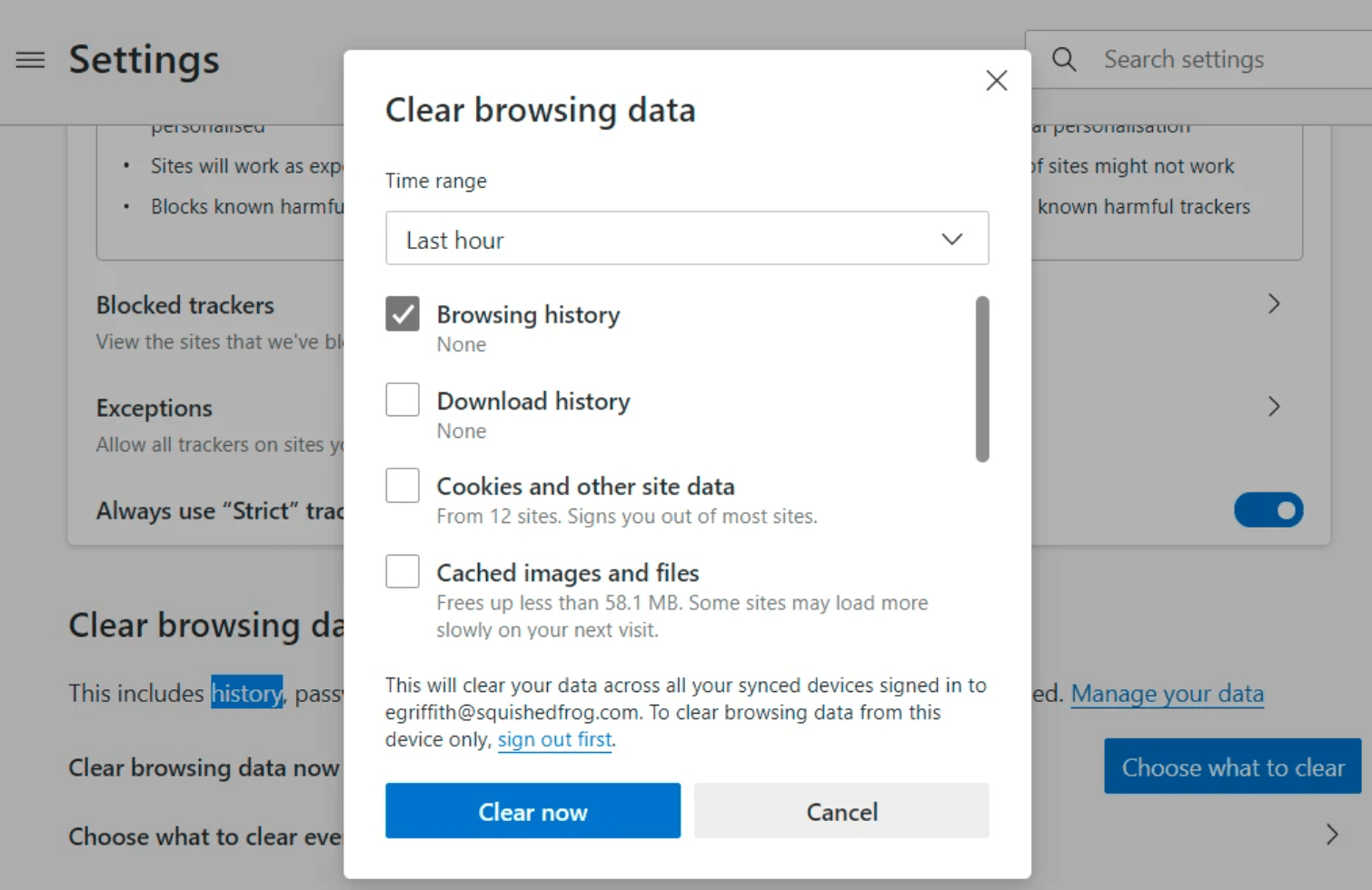
Abre la configuración de Chrome y ve a Privacidad y seguridad.
Selecciona Borrar datos de navegación, luego borra cookies y archivos en caché para el sitio afectado o el período de navegación reciente.
Reinicia Chrome y abre el sitio web nuevamente.
Si el sitio funciona en modo incógnito pero no en Chrome normal, es probable que las cookies o caché sean el problema.
Método 2. Desactivar Extensiones de Chrome
Si borrar los datos no ayuda, el siguiente sospechoso son las extensiones. Los bloqueadores de anuncios, extensiones de privacidad, herramientas antivirus, bloqueadores de scripts y bloqueadores de productividad pueden evitar silenciosamente que los sitios web se carguen.
Pasos:
Abre chrome://extensions.
Desactiva bloqueadores de anuncios, herramientas de privacidad, bloqueadores de scripts, extensiones de VPN/proxy y extensiones que bloqueen sitios.
Recarga el sitio web bloqueado.
Si funciona, vuelve a activar las extensiones una por una hasta que encuentres la que causa el bloqueo.
Este método es especialmente útil cuando un sitio web se carga en otro navegador pero no en Chrome.
Método 3. Comprobar si Chrome Está Gestionado
Si Chrome está gestionado por tu escuela, lugar de trabajo u organización, es posible que las configuraciones locales no sean suficientes. Los administradores pueden bloquear URL a través de políticas de Chrome.
Pasos:
Escribe chrome://management en la barra de direcciones de Chrome.
Verifica si Chrome dice que está gestionado.
Escribe chrome://policy para ver las políticas activas.
Busca políticas de lista de bloqueo de URL, restricción de contenido, extensiones o redes.
Si el bloqueo está gestionado, contacta al administrador en lugar de intentar anularlo localmente.
Esto es común en Chromebooks escolares, laptops de trabajo y navegadores Chrome administrados por empresas.
Método 4. Restablecer Configuración del Sitio
Si muchos permisos se modificaron con el tiempo, restablecer el sitio afectado puede solucionar el problema sin restablecer todo el navegador.
Pasos:
Abre la configuración de Chrome y ve a Privacidad y seguridad.
Abre Configuración del sitio, luego busca el sitio web afectado.
Restablece los permisos de ese sitio.
Reabre el sitio web y permite solo los permisos que realmente necesita.
Este es un buen paso intermedio antes de utilizar herramientas DNS, proxy o VPN.
Método 5. Cambiar la Configuración de DNS
Si el sitio web está bloqueado fuera de Chrome o falla en todos los navegadores, puede estar relacionado con DNS. Los cambios de DNS pueden ayudar cuando una red o proveedor de DNS está filtrando el sitio.
Pasos:
Abre la configuración de red de tu dispositivo y encuentra la configuración de DNS.
Reemplaza el DNS actual con un DNS público de confianza, como Cloudflare 1.1.1.1 / 1.0.0.1 o Google DNS 8.8.8.8 / 8.8.4.4.
Guarda los cambios, reinicia Chrome y prueba el sitio web nuevamente.
Los cambios de DNS son útiles para la filtración a nivel de DNS, pero no omitirán las políticas del administrador ni las advertencias de seguridad de Chrome.
Método 6. Probar otra Red o Punto de Acceso Móvil
Si DNS no lo resuelve, prueba si la red Wi-Fi es la bloqueadora. Este es uno de los diagnósticos más claros.
Pasos:
Apaga el Wi-Fi y cambia a datos móviles o conéctate a otra red de confianza.
Abre Chrome y visita el sitio bloqueado.
Si el sitio funciona con datos móviles pero no con Wi-Fi, es probable que la red original lo esté filtrando.
Usa una red permitida o contacta al propietario de la red si se debería permitir el acceso.
Este método es útil porque te indica si el problema es de Chrome o de la red.
Método 7. Usar Nstproxy Con Nstbrowser para Acceso a Nivel de Navegador
Si el bloqueo está relacionado con la ubicación IP, el enrutamiento de red o sesiones de navegador desordenadas, una configuración de proxy a nivel de navegador puede ayudar. Aquí es donde Nstproxy + Nstbrowser funcionan bien juntos.
Nstproxy proporciona la IP de proxy. Nstbrowser proporciona un perfil de navegador limpio donde las configuraciones de proxy, cookies, caché y datos de sesión se mantienen separados. Esto es más controlado que cambiar toda la red de tu dispositivo con una VPN.
Esta configuración es útil para acceso a nivel de navegador, pruebas específicas de regiones, perfiles limpios y sesiones estables.
Caso de Uso
Configuración Recomendada
Sesiones de navegador estables
Proxy ISP Estático Nstproxy
Acceso específico de región
Proxy Residencial Nstproxy
Perfil de navegador limpio
Nstbrowser
Múltiples entornos de navegador
Nstbrowser + Nstproxy
Pruebas rápidas de ubicación
Proxy Residencial
Pasos:
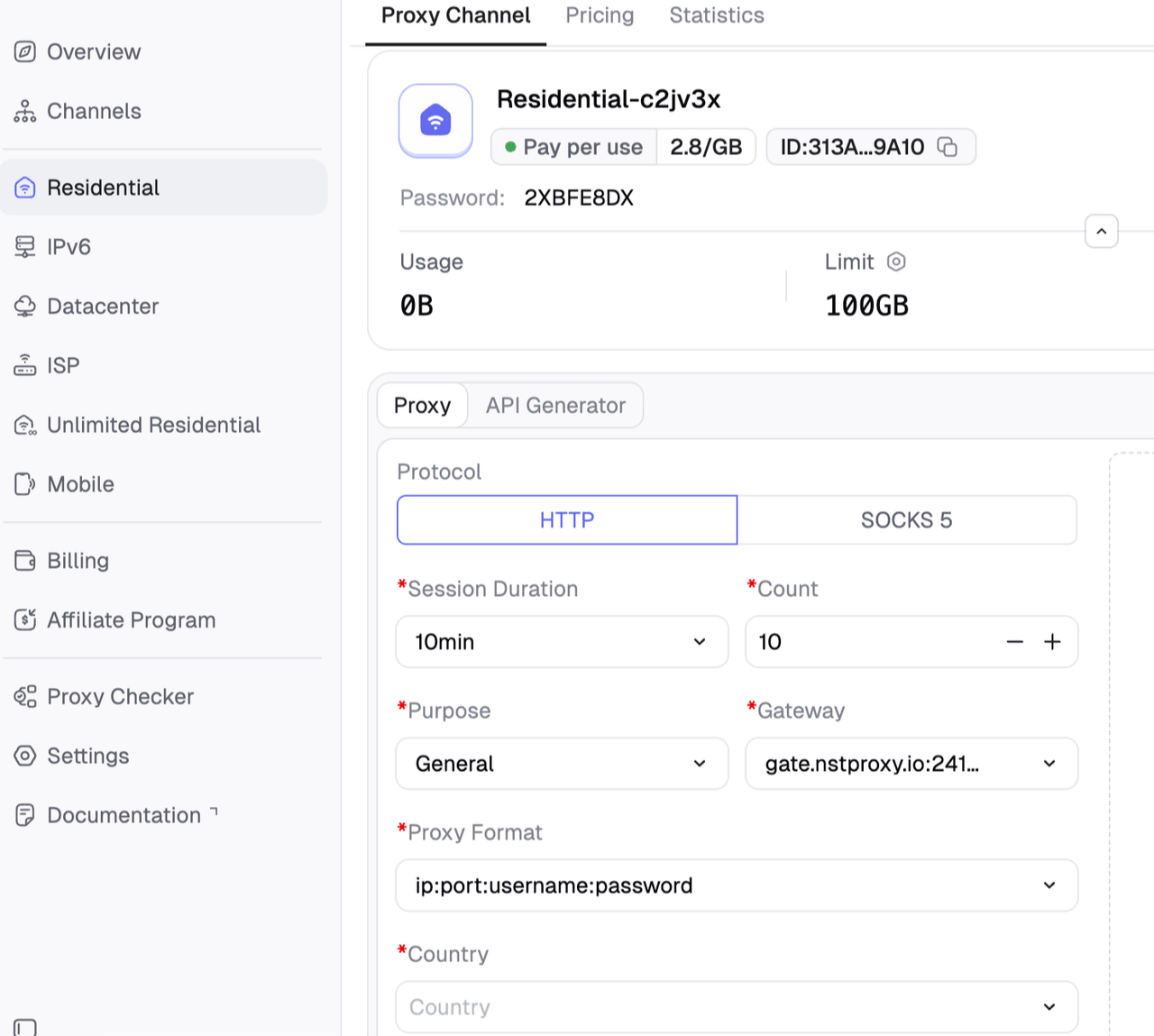
Elige Proxy ISP Estático Nstproxy para sesiones estables o Proxy Residencial para flexibilidad de ubicación.
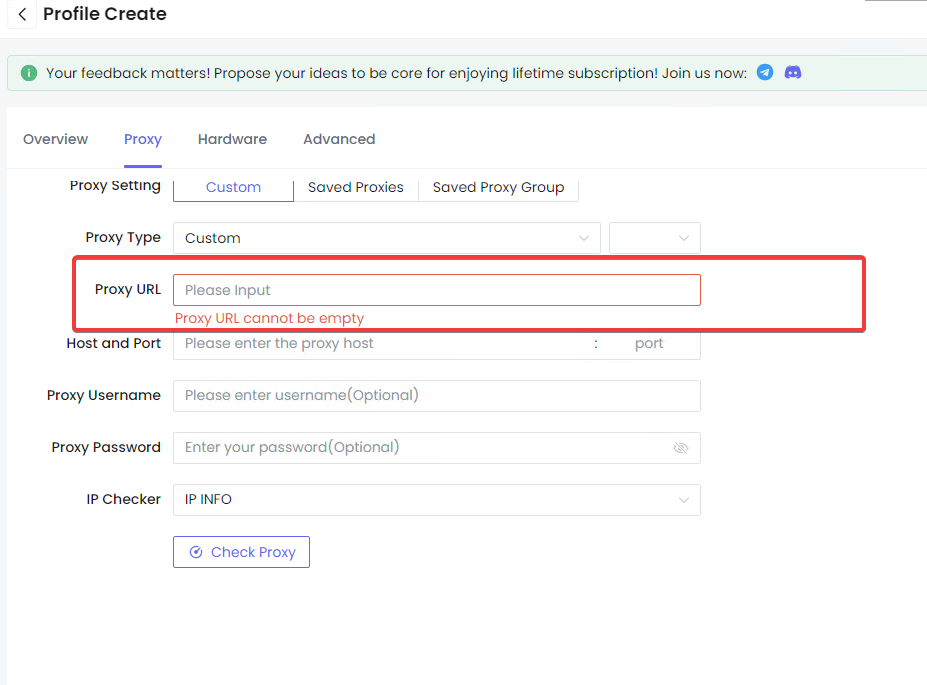
Copia el host del proxy, el puerto, el nombre de usuario y la contraseña.
Abre Nstbrowser, crea un nuevo perfil de navegador y añade los detalles de Nstproxy en la configuración de proxy.
Lanza el perfil, verifica tu ubicación IP y luego abre el sitio bloqueado en ese entorno de navegador limpio.
Mantén el mismo perfil y proxy activos durante la sesión.
Este método es mejor para acceso a nivel de navegador. No debe usarse para ignorar restricciones escolares, laborales, legales o de cuentas.
Método 8. Usar una VPN o Extensión de Proxy con Cuidado
Una VPN o extensión de proxy puede ayudar si el sitio está bloqueado por región o red. Pero las extensiones de baja calidad pueden ser lentas, inseguras o estar sobrecargadas de anuncios.
Pasos:
Elige una VPN o extensión de proxy de confianza con permisos claros.
Selecciona una ubicación adecuada y conéctate.
Borra las cookies si el sitio web aún muestra datos de ubicación antiguos.
Prueba el sitio web y elimina la extensión si causa redireccionamientos, ventanas emergentes o problemas de privacidad.
Para un uso estable a nivel de navegador, Nstproxy con Nstbrowser brinda más control que extensiones aleatorias de desbloqueo.
Cómo Ver Sitios Bloqueados en Chromebook
Los Chromebooks merecen una nota aparte porque muchos son gestionados por escuelas u organizaciones. Si el dispositivo está gestionado, es posible que no puedas desbloquear sitios web desde la configuración de Chrome.
Verificar Si el Chromebook Está Gestionado
Pasos:
Abre Chrome y visita chrome://management.
Verifica si el dispositivo está gestionado por una escuela u organización.
Si las políticas gestionadas están activas, los cambios locales en Chrome pueden no eliminar el bloqueo.
Contacta al administrador si el sitio debería ser permitido.
Verificar la Configuración del Sitio en Chrome
Si el Chromebook no está gestionado, utiliza la misma ruta de Configuración del Sitio de Chrome:
Abre la configuración de Chrome.
Ve a Privacidad y seguridad.
Abre Configuración del sitio.
Revisa los permisos bloqueados y ajusta el sitio afectado.
Prueba Otra Red Si Está Permitido
Si el sitio está bloqueado solo en el Wi-Fi escolar, un punto de acceso móvil puede ayudar a diagnosticar el problema. Pero si la política del Chromebook bloquea el sitio, cambiar de red puede no solucionarlo.
Preguntas Frecuentes
P1. ¿Cómo puedo ver los sitios bloqueados en Chrome?
Abre la configuración de Chrome, ve a Privacidad y seguridad, luego a Configuración del sitio. Verifica categorías de permisos como ventanas emergentes, cookies, notificaciones, descargas y contenido inseguro. Los sitios web bloqueados pueden aparecer bajo categorías de permisos específicos.
P2. ¿Cómo puedo desbloquear sitios bloqueados en Chrome?
Comienza revisando la Configuración del Sitio, borrando cookies/caché y deshabilitando extensiones. Si Chrome está gestionado por una organización, puede que necesites permiso de administrador. Si el bloqueo es a nivel de red, intenta cambios en DNS o una red confiable diferente.
P3. ¿Cómo puedo ver todos los sitios bloqueados en Chrome?
Chrome no siempre muestra una lista única de todos los sitios bloqueados para los usuarios normales. Normalmente, necesitas revisar las categorías individuales de Configuración del Sitio. En Chrome gestionado, los administradores pueden ver o establecer listas de bloqueo de URLs a través de políticas.
P4. ¿Por qué Chrome está bloqueando un sitio web?
Chrome puede bloquear un sitio web debido a contenido no seguro, permisos bloqueados, extensiones, datos en caché, políticas de administrador, filtrado de DNS o restricciones de red.
P5. ¿Cómo puedo desbloquear un sitio web bloqueado por el administrador?
Si un sitio está bloqueado por un administrador, las configuraciones locales de Chrome pueden no anularlo. Revisa chrome://management y chrome://policy. Si el bloqueo es legítimo o gestionado por trabajo/escuela, contacta al administrador.
P6. ¿Cómo puedo desbloquear sitios web en Chrome móvil?
Abre la configuración móvil de Chrome, ve a Configuración del sitio, revisa los permisos bloqueados y ajusta el sitio afectado. Si el sitio aún falla, prueba los datos móviles para ver si el Wi-Fi lo está bloqueando.
P7. ¿Puedo abrir sitios bloqueados en Chrome sin VPN?
Sí, dependiendo de la causa. Puedes intentar la Configuración del Sitio de Chrome, borrar caché, deshabilitar extensiones, cambiar DNS, usar datos móviles o utilizar una configuración de proxy a nivel de navegador como Nstproxy con Nstbrowser.
P8. ¿Puede Nstproxy ayudar a ver sitios bloqueados en Chrome?
Sí, Nstproxy puede ayudar cuando el bloqueo está relacionado con la ubicación IP, el enrutamiento de red o el acceso a nivel de navegador. Los proxies estáticos de ISP son mejor para sesiones estables, mientras que los proxies residenciales son útiles para un acceso específico de ubicación.
Conclusión
Ver sitios bloqueados en Chrome comienza con el diagnóstico. Si los permisos de Chrome están bloqueando el sitio, corrige la Configuración del Sitio. Si las extensiones o la caché están interfiriendo, limpia el navegador. Si Chrome es gestionado por un administrador, las configuraciones locales pueden no anular la política. Si el bloqueo proviene de restricciones de DNS, Wi-Fi, región o IP, pueden ser necesarios métodos a nivel de red.
Para usuarios que necesitan un acceso estable a nivel de navegador, Nstproxy + Nstbrowser es la configuración más sólida. Nstproxy proporciona IPs de proxy de alta calidad, mientras que Nstbrowser ofrece un perfil de navegador limpio e aislado para un acceso controlado similar a Chrome. La mejor solución depende del bloqueo, pero una vez que identifiques la causa, el método correcto se vuelve mucho más fácil de elegir.
En operaciones de varias cuentas, las IP compartidas, los proxies compartidos y los cambios frecuentes de ubicación de IP pueden llevar a la asociación de cuentas y a restricciones masivas. Este artículo explica cómo utilizar los proxies ISP de Nstproxy y los perfiles de Nstbrowser para asignar a cada cuenta una IP fija independiente y un entorno de navegador aislado.
Marcus Chen
Jul. 8th 2026
Prueba Nstproxy - Empieza tu prueba gratis hoy
110M+ IP reales con 99.9% de acceso exitoso
Acceso inmediato a pools premium de proxies residenciales, datacenter, IPv6 e ISP.
Respuesta media ultrarrapida ~0.5s para tareas de alta concurrencia