周一至周五 09:00 - 18:00(UTC+08:00) 
 ©2026 NST LABS TECH LTD. 保留所有权利。
Lena ZhouGrowth & Integration Specialist
样本帖子
快速要点
- Chrome中被阻止的网站可能是由于Chrome权限、扩展、缓存、安全浏览、管理员政策、DNS、防火墙或网络限制造成的。
- 如果该网站仅在Chrome中被阻止,请首先检查网站设置、扩展和缓存。
- 如果该网站在同一Wi-Fi下的所有浏览器中都被阻止,问题可能是网络层面的。
- 如果Chrome显示受组织管理,则阻止可能来自学校、工作或设备政策。
- 如果该网站在移动数据上可以访问,但在Wi-Fi上无法访问,您的Wi-Fi网络可能在过滤该网站。
- Nstproxy与Nstbrowser可以帮助用户在需要浏览器级代理访问、干净的浏览器配置文件和稳定的IP路由时使用。
- 不要绕过Chrome安全警告或在不明代理网站上输入密码。
快速浏览
寻找更稳定和安全的浏览设置?将Nstbrowser与Nstproxy配对以创建隔离的浏览器配置文件,维护一致的IP身份,并减少与网络相关的干扰。今天就开始使用Nstbrowser和Nstproxy。
您打开Chrome,输入一个网站,但什么都不加载。也许您看到“该网站被阻止”、“您的管理员已阻止此页面”、“您的连接不是私密的”或一个从未加载完成的空白页面。在其他设备上,相同的网站可能可以访问。在移动数据上,它可能立即打开。这时问题就变成了:如何在Chrome中查看被阻止的网站,以及如何知道是什么阻止了它们?
答案取决于阻止的来源。Chrome本身可能在阻止某个权限,扩展可能阻止了页面的加载,安全浏览可能在警告您某个网站可能存在危险,或者管理员可能通过学校或工作政策阻止了该URL。在其他情况下,问题根本不在于Chrome。可能是您的Wi-Fi、DNS提供商、防火墙、路由器、ISP或区域网络的问题。
本指南按正确的顺序进行操作:首先识别阻止的类型,然后检查Chrome设置,如果需要,再进行网络层面的修复。
“Chrome中的被阻止网站”是什么意思?
在Chrome中,被阻止的网站并不总是意味着相同的事情。有时Chrome在阻止特定的权限,比如弹出窗口、Cookie、下载或不安全的内容。有时浏览器在警告您某个页面可能不安全。有时,学校、工作或家长管理的账户阻止了该URL。
它也可能是网络问题。如果该网站被DNS、Wi-Fi规则、防火墙或区域过滤阻止,Chrome仅显示该阻止的结果。在这种情况下,仅更改Chrome设置可能无法解决问题。
以下是主要的阻止类型:
| 阻止类型 | 含义 | 常见修复 |
|---|
| Chrome网站权限阻止 | Chrome阻止弹出窗口、Cookie、位置、下载或不安全的内容 | 检查网站设置 |
| 安全浏览警告 | Chrome认为该网站可能危险 | 除非您完全信任该网站,否则请避免访问 |
| 扩展阻止 | 广告拦截器、隐私工具或拦截扩展停止了页面 | 禁用扩展并进行测试 |
| 管理员阻止 | 学校、工作或管理的Chrome政策阻止了该URL | 检查Chrome管理设置 |
| DNS或网络阻止 |
| Wi-Fi、路由器、ISP或DNS提供商阻止了该网站 |
| 设备政策阻止 | Chromebook、学校笔记本电脑或家长控制限制访问 | 可能需要管理员权限 |
最有用的规则很简单:如果只有Chrome失败,请检查Chrome。如果在同一网络上的每个浏览器和设备都失败,请检查网络。
如何知道是什么阻止了该网站
在尝试解除任何阻止之前,花一分钟确认阻止的来源。这使得后续修复变得更容易。
| 症状 | 可能原因 | 最佳首次修复 |
|---|
| 仅在Chrome中被阻止的网站 | Chrome设置、缓存、扩展 | 检查网站设置和扩展 |
| 所有浏览器中都被阻止的网站 | DNS、防火墙、路由器、网络 | 测试其他网络或DNS |
| Chrome显示“由您的组织管理” | 管理员政策 | 检查 chrome://management |
| 移动数据可以访问但Wi-Fi无法访问的网站 | 网络阻止 | 使用其他网络或DNS |
| 网站显示不安全警告 | 安全浏览/安全问题 | 不要随便绕过 |
| 地区阻止的网站 | 地理/IP 限制 | 使用代理、VPN 或特定位置访问 |
| Chromebook 上被阻止的网站 | 学校/设备政策 | 检查管理员限制 |
如何在 Chrome 设置中查看被阻止的网站
首先从 Chrome 本身开始。如果 Chrome 对网站阻止了某项权限,您通常可以在网站设置中查看并更改。
1. 在桌面上检查网站设置
Chrome 在网站设置中保存网站权限。这是您可以查看网站是否被阻止使用 cookies、弹出窗口、重定向、位置、摄像头、麦克风、通知、下载或不安全内容的地方。
- 打开 Chrome,点击三点菜单,进入 设置。
- 打开 隐私与安全,然后点击 网站设置。
- 查看诸如 cookies、弹出窗口、重定向、通知、位置、摄像头、麦克风、下载和不安全内容等类别。
- 打开被阻止的类别,找到受影响的网站,并将其从阻止列表中移除或更改权限。
- 重新加载该网站并再次测试。
如果网站在此后开始正常工作,则问题是 Chrome 的权限阻止,而不是网络阻止。
2. 从地址栏检查网站权限
如果您已经在被阻止的网站上,地址栏为您提供了更快速的路径。
- 在 Chrome 中打开受影响的网站。
- 点击地址栏旁边的锁、音量或网站信息图标。
- 打开该特定网站的 网站设置。
- 审查被阻止的权限,并只更改网站实际需要的权限。
- 刷新页面。
3. 在移动设备上检查 Chrome
移动版 Chrome 也有网站设置,尽管布局比桌面版简单。
- 在 Android 或 iPhone 上打开 Chrome,点击三点菜单。
- 进入 设置,然后 网站设置。
- 检查被阻止的权限,例如弹出窗口、cookies、摄像头、麦克风和位置。
- 调整受影响网站的权限并重新打开页面。
如果移动版 Chrome 仍然无法打开该网站,请测试同一网站的移动数据。这有助于确认 Wi-Fi 是否是真正的阻止因素。
如何在 Chrome 中解除网站阻止
如果网站不仅仅是在网站设置中被阻止,请继续采取下一步方法。每种方法针对不同的原因,因此请先从浏览器级修复开始,然后转到网络级工具。
| 情况 | 最佳解决方案 |
|---|
| Chrome 权限被阻止 | 网站设置 |
| 网站加载不良或登录循环 | 清除 cookies/cache |
| 仅在启用扩展程序时被阻止的网站 | 禁用扩展程序 |
| Chrome 由学校/工作管理 | 联系管理员 |
| 仅在 Wi-Fi 上被阻止的网站 | 移动热点或 DNS |
| 被地域/IP 阻止的网站 | Nstproxy 住宅代理 |
| 需要稳定的浏览器级访问 | Nstproxy 静态 ISP + Nstbrowser |
| 可疑网站警告 | 除非信任该网站,否则避免访问 |
| Chromebook 被政策阻止 | 需要管理员权限 |
方法 1. 清除 Cookies 和缓存
如果网站以前可以正常工作但现在失败,旧的浏览器数据可能导致登录循环、损坏的重定向或被阻止的会话。清除 cookies 和缓存是最简单的初步修复。
-
打开 Chrome 设置,进入 隐私与安全。
-
选择 清除浏览数据,然后清除受影响网站或最近浏览期间的 cookies 和缓存文件。
-
重启 Chrome 并重新打开该网站。
如果该网站可以在隐身模式下工作,但在正常 Chrome 中不行,则很可能是 cookies 或缓存造成的问题。
方法 2. 禁用 Chrome 扩展程序
如果清除数据无效,下一个可疑因素就是扩展程序。广告拦截器、隐私扩展、杀毒工具、脚本拦截器和生产力阻止器可能会无声无息地阻止网站加载。
- 打开
chrome://extensions。
- 关闭广告拦截器、隐私工具、脚本拦截器、VPN/代理扩展和网站阻止扩展。
- 重新加载被阻止的网站。
- 如果它成功加载,逐个打开扩展程序,直到找到导致阻止的那个。
这种方法在一个网站可以在其他浏览器中加载,但在 Chrome 中无法加载时尤其有用。
方法 3. 检查 Chrome 是否受到管理
如果 Chrome 由您的学校、工作场所或组织管理,本地设置可能不足以解决问题。管理员可以通过 Chrome 策略阻止 URL。
- 在 Chrome 地址栏中输入
chrome://management。
- 检查 Chrome 是否显示为受管理状态。
- 输入
chrome://policy 查看活动政策。
- 查找 URL 阻止列表、内容限制、扩展或网络政策。
- 如果阻止是由管理措施造成的,请联系管理员,而不是尝试在本地覆盖。
这种情况在学校 Chromebook、工作笔记本电脑和企业管理的 Chrome 浏览器中很常见。
方法 4. 重置网站设置
如果随着时间的推移许多权限发生了变化,重置受影响的网站可以清理问题,而无需重置整个浏览器。
- 打开 Chrome 设置,然后转到 隐私和安全。
- 打开 网站设置,然后找到受影响的网站。
- 重置该网站的权限。
- 重新打开该网站,仅允许它实际需要的权限。
在使用 DNS、代理或 VPN 工具之前,这是一个不错的中间步骤。
方法 5:更改 DNS 设置
如果网站在 Chrome 之外被阻止或在每个浏览器上都无法访问,可能与 DNS 相关。DNS 更改可以帮助在网络或 DNS 提供商过滤该站点时。
- 打开设备的网络设置并找到 DNS 设置。
- 将当前 DNS 更改为可信的公共 DNS,如 Cloudflare
1.1.1.1 / 1.0.0.1 或 Google DNS 8.8.8.8 / 8.8.4.4。
- 保存更改,重新启动 Chrome,然后再次测试该网站。
DNS 更改对于 DNS 层级过滤很有用,但无法绕过管理员政策或 Chrome 安全警告。
方法 6:测试其他网络或移动热点
如果 DNS 不起作用,测试 Wi-Fi 网络是否是屏蔽源。这是清晰的诊断方法之一。
- 关闭 Wi-Fi,切换到移动数据,或连接到另一个可信的网络。
- 打开 Chrome 并访问被阻止的网站。
- 如果网站在移动数据上可用但在 Wi-Fi 上不可用,则原始网络很可能正在过滤它。
- 使用允许的网络,或者如果应该允许访问,则联系网络所有者。
这种方法很有用,因为它告诉你问题是出在 Chrome 还是网络。
方法 7:使用 Nstproxy 和 Nstbrowser 实现浏览器级访问
Nstproxy 提供代理 IP。Nstbrowser 提供一个干净的浏览器配置文件,代理设置、cookies、缓存和会话数据保持分离。这比使用 VPN 更加控制整个设备网络。
该设置适用于浏览器级访问、区域特定测试、干净的配置文件和稳定的会话。
| 用例 | 推荐设置 |
|---|
| 稳定的浏览器会话 | Nstproxy 静态 ISP 代理 |
| 区域特定访问 | Nstproxy 住宅代理 |
| 干净的浏览器配置文件 | Nstbrowser |
| 多个浏览器环境 | Nstbrowser + Nstproxy |
| 快速位置测试 | 住宅代理 |
-
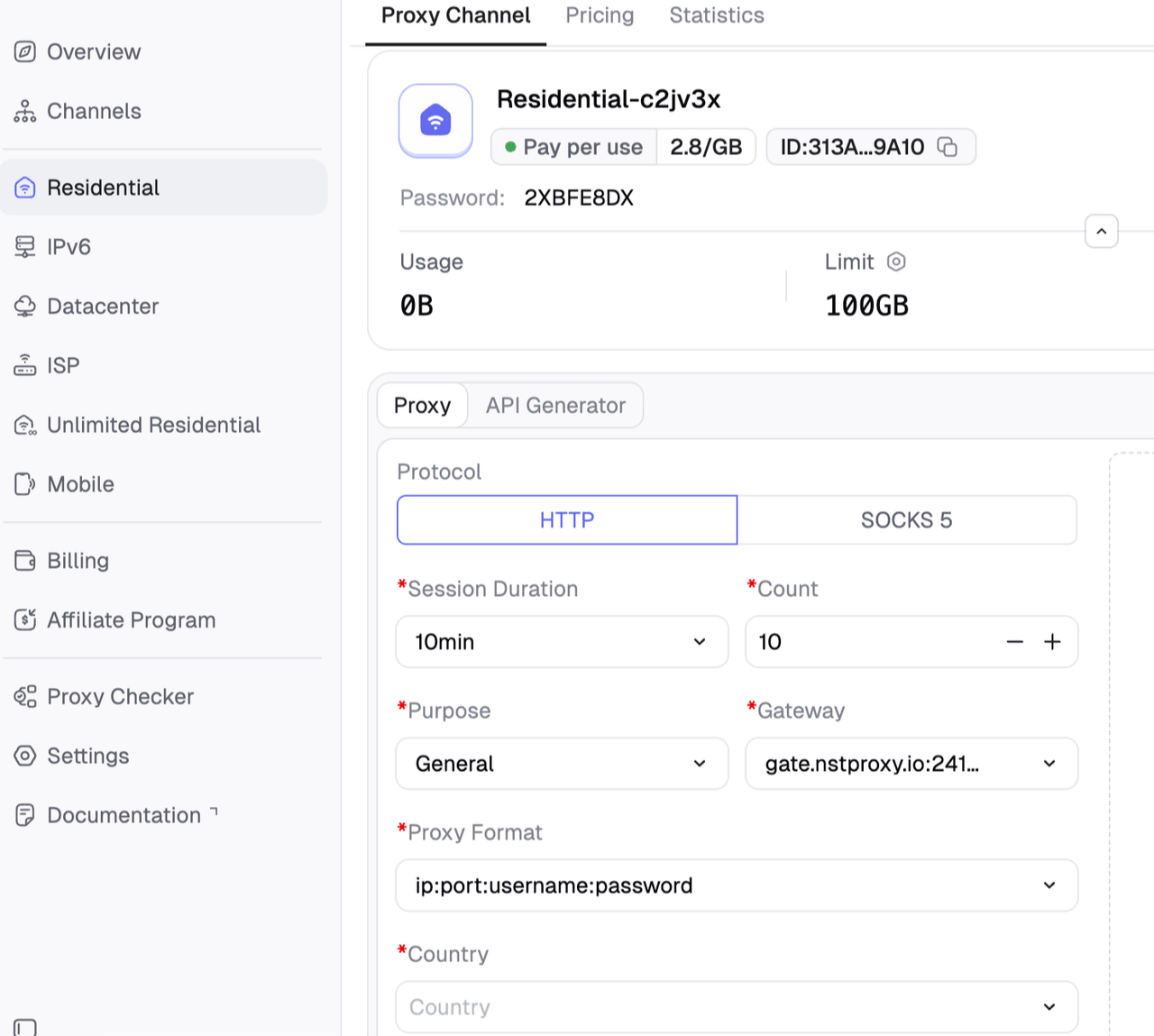
选择 Nstproxy 静态 ISP 代理 以进行稳定会话,或选择 住宅代理 以获取位置灵活性。
-
复制代理主机、端口、用户名和密码。
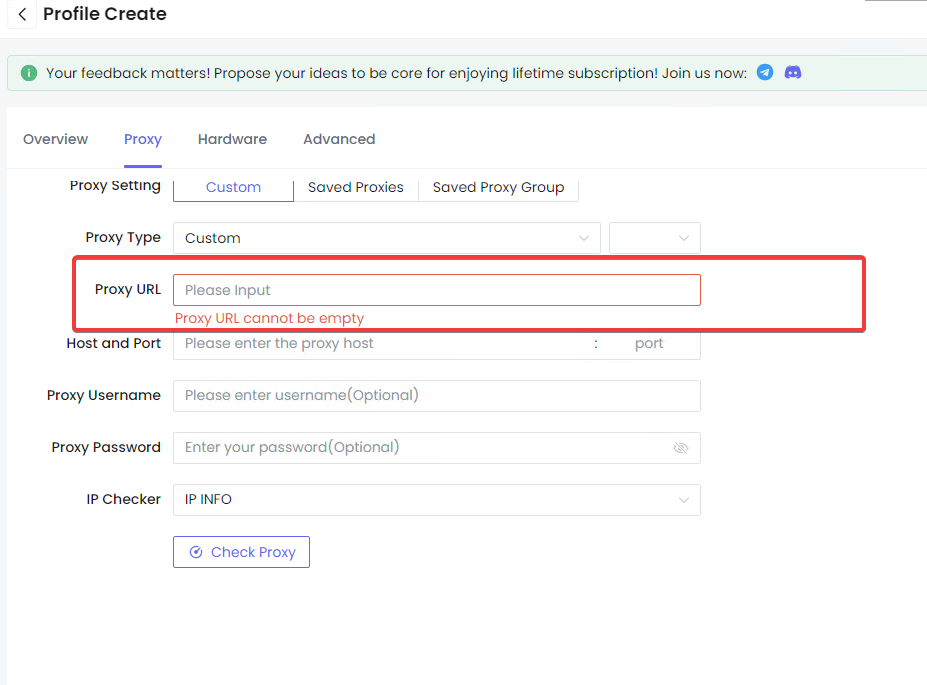
- 打开 Nstbrowser,创建一个新的浏览器配置文件,并在代理设置中添加 Nstproxy 的详细信息。
-
启动配置文件,检查你的 IP 位置,然后在该干净的浏览器环境中打开被阻止的网站。
-
在会话中保持相同的配置文件和代理处于活动状态。
这种方法最适合浏览器级访问。它不应被用于忽视学校、工作、法律或帐户限制。
方法 8:小心使用 VPN 或代理扩展
如果网站因地区或网络被阻止,VPN 或代理扩展可能会有所帮助。但是,低质量的扩展可能会很慢、不安全或充满广告。
- 选择具有明确权限的可信 VPN 或代理扩展。
- 选择合适的位置并连接。
- 如果该网站仍显示旧的位置信息,请清除 cookies。
- 测试该网站,如果它导致重定向、弹出窗口或隐私问题,则删除扩展。
对于稳定的浏览器级使用,Nstproxy 与 Nstbrowser 相比,提供了比随机解除阻止扩展更多的控制。
如何在 Chromebook 上查看被阻止的网站
Chromebook 值得单独说明,因为许多是由学校或组织管理的。如果设备被管理,可能无法从 Chrome 设置中解除网站阻止。
检查 Chromebook 是否被管理
- 打开 Chrome 并访问
chrome://management。
- 检查该设备是否由学校或组织管理。
- 如果管理政策处于活动状态,本地 Chrome 更改可能无法解除阻止。
- 如果应允许该网站,请联系管理员。
检查 Chrome 网站设置
如果Chromebook没有被管理,请使用相同的Chrome网站设置路径:
- 打开Chrome设置。
- 转到隐私和安全。
- 打开网站设置。
- 查看被阻止的权限并调整受影响的网站。
测试其他网络(如允许)
如果该网站仅在学校Wi-Fi上被阻止,移动热点可能有助于诊断问题。但是,如果Chromebook的策略阻止了该网站,更改网络可能无法解决问题。
常见问题解答
问1. 如何在Chrome中查看被阻止的网站?
打开Chrome设置,转到隐私和安全,然后选择网站设置。检查弹出窗口、Cookie、通知、下载和不安全内容等权限类别。被阻止的网站可能会出现在特定权限类别下。
问2. 如何解锁在Chrome中被阻止的网站?
首先检查网站设置,清除Cookie/缓存并禁用扩展程序。如果Chrome由组织管理,您可能需要管理员权限。如果阻止是网络级别的,请尝试DNS更改或另一个受信任的网络。
问3. 如何查看Chrome中所有被阻止的网站?
Chrome并不总是向普通用户显示所有被阻止网站的单一列表。您通常需要检查各个网站设置类别。在受管理的Chrome中,管理员可以通过策略查看或设置URL阻止列表。
问4. 为什么Chrome会阻止一个网站?
Chrome可能会因不安全的内容、被阻止的权限、扩展、缓存数据、管理员策略、DNS过滤或网络限制而阻止一个网站。
问5. 如何解锁管理员阻止的网站?
如果网站被管理员阻止,本地Chrome设置可能无法覆盖它。检查chrome://management和chrome://policy。如果阻止是合理的或由工作/学校管理,请联系管理员。
问6. 如何在Chrome移动端解锁被阻止的网站?
打开Chrome移动设置,转到网站设置,查看被阻止的权限并调整受影响的网站。如果该网站仍然无法访问,请测试移动数据,以确定Wi-Fi是否阻止了它。
问7. 我可以在Chrome中不使用VPN打开被阻止的网站吗?
可以,具体取决于原因。您可以尝试Chrome网站设置、清除缓存、禁用扩展、更改DNS、使用移动数据或使用诸如Nstproxy与Nstbrowser的浏览器级代理设置。
问8. Nstproxy可以帮助查看Chrome中的被阻止网站吗?
可以,当阻止与IP位置、网络路由或浏览器级访问相关时,Nstproxy可以提供帮助。静态ISP代理适合稳定会话,而住宅代理则适用于特定位置的访问。
结论
在Chrome中查看被阻止的网站始于诊断。如果Chrome权限阻止了该网站,请修复网站设置。如果扩展或缓存干扰,请清理浏览器。如果Chrome由管理员管理,本地设置可能无法覆盖政策。如果阻止来自DNS、Wi-Fi、地区或IP限制,可能需要网络级方法。
对于需要稳定浏览器级访问的用户,Nstproxy + Nstbrowser是最强的组合。Nstproxy提供高质量的代理IP,而Nstbrowser则提供干净、独立的浏览器配置文件,以便控制Chrome-like访问。最佳解决方案取决于阻止的原因,但是一旦确定了原因,选择正确的方法就变得容易得多。
立即访问住宅、数据中心、IPv6 与 ISP 高质量代理池。